桌面钱包指南
设置 Noticoin 钱包、收发资金,并使用钱包地图中的便笺。
截图为 Windows 上的 Noticoin Wallet 1.0.1 英文界面。地址和金额仅为示例。点击可放大图片。
安装桌面钱包
解压 Windows 图形钱包 ZIP 并运行 Noticoin-Wallet.exe。内置地图需要 Microsoft Edge WebView2 Runtime。打开钱包时,桌面应用会启动自身的节点。可在“节点”页面查看区块高度和已连接的对等节点。
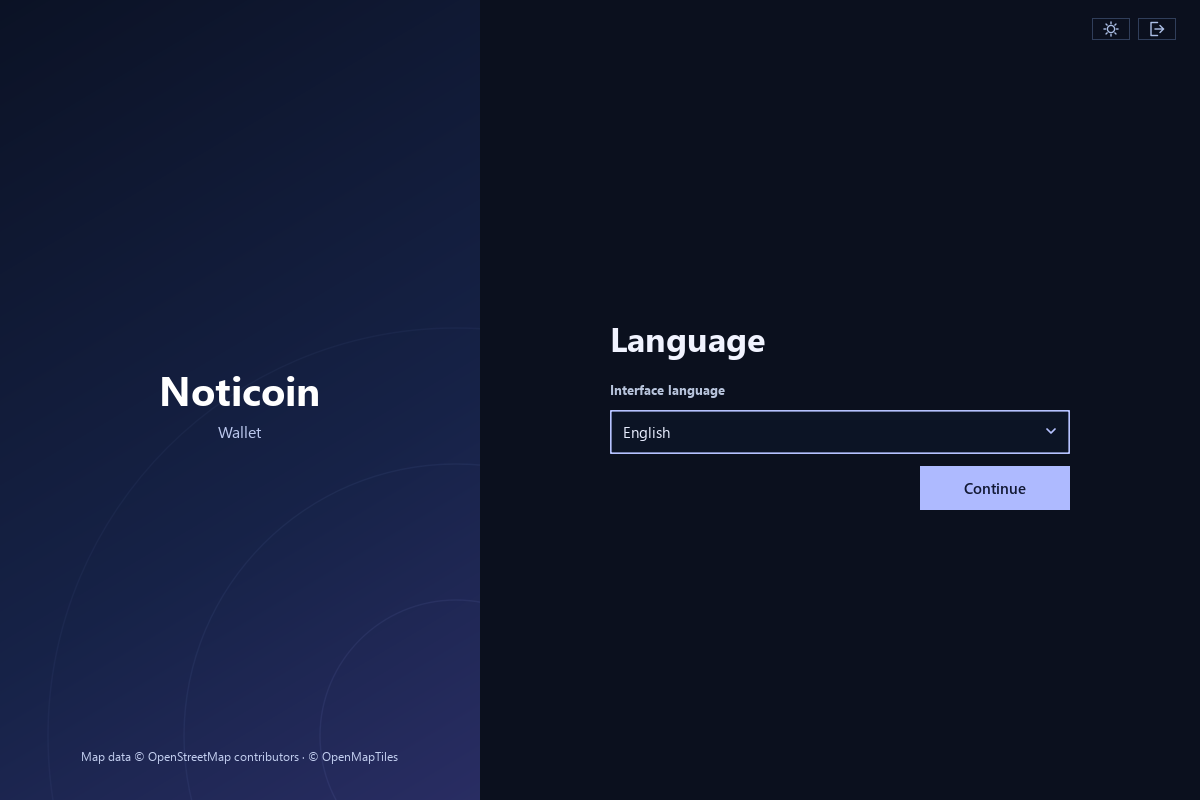 +
首次启动时的界面语言选择
钱包
创建钱包
选择界面语言,点击继续,再点击创建钱包。
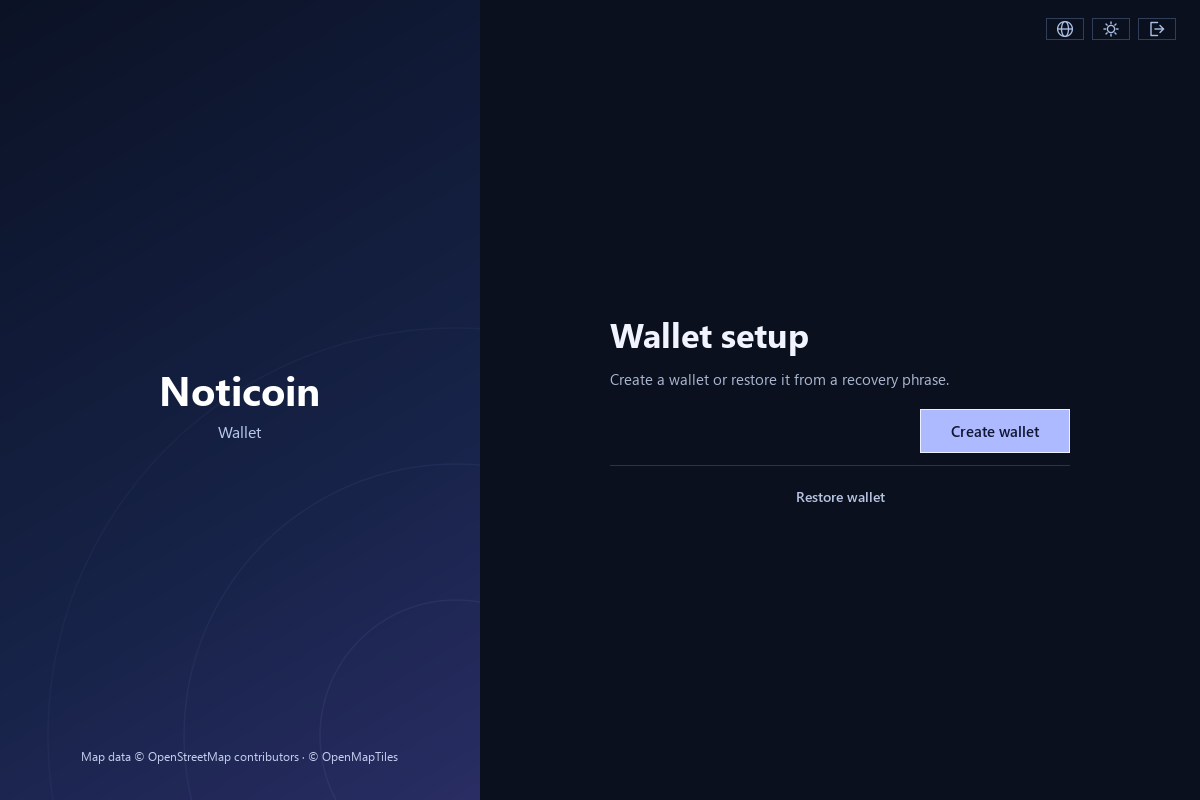 +
钱包设置页中的创建与恢复选项
填写文件名和助记词语言,可选择设置并确认密码。点击创建。
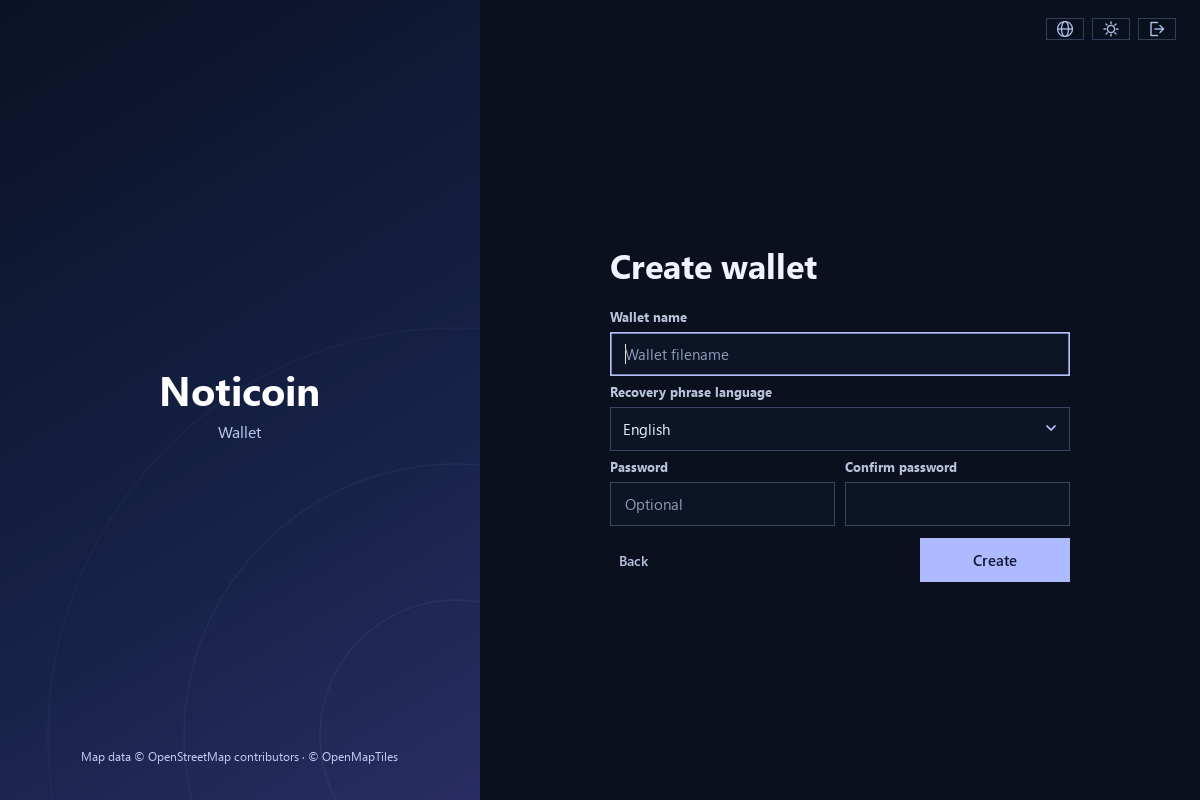 +
创建表单中的文件名、助记词语言和密码栏
按原顺序记下助记词并妥善保管。确认已保存助记词后进入钱包。任何持有助记词的人都能支出其中的资金。
使用助记词恢复
选择恢复钱包,为恢复后生成的文件起一个新名称,并按原顺序输入助记词。为这个钱包文件选择密码。
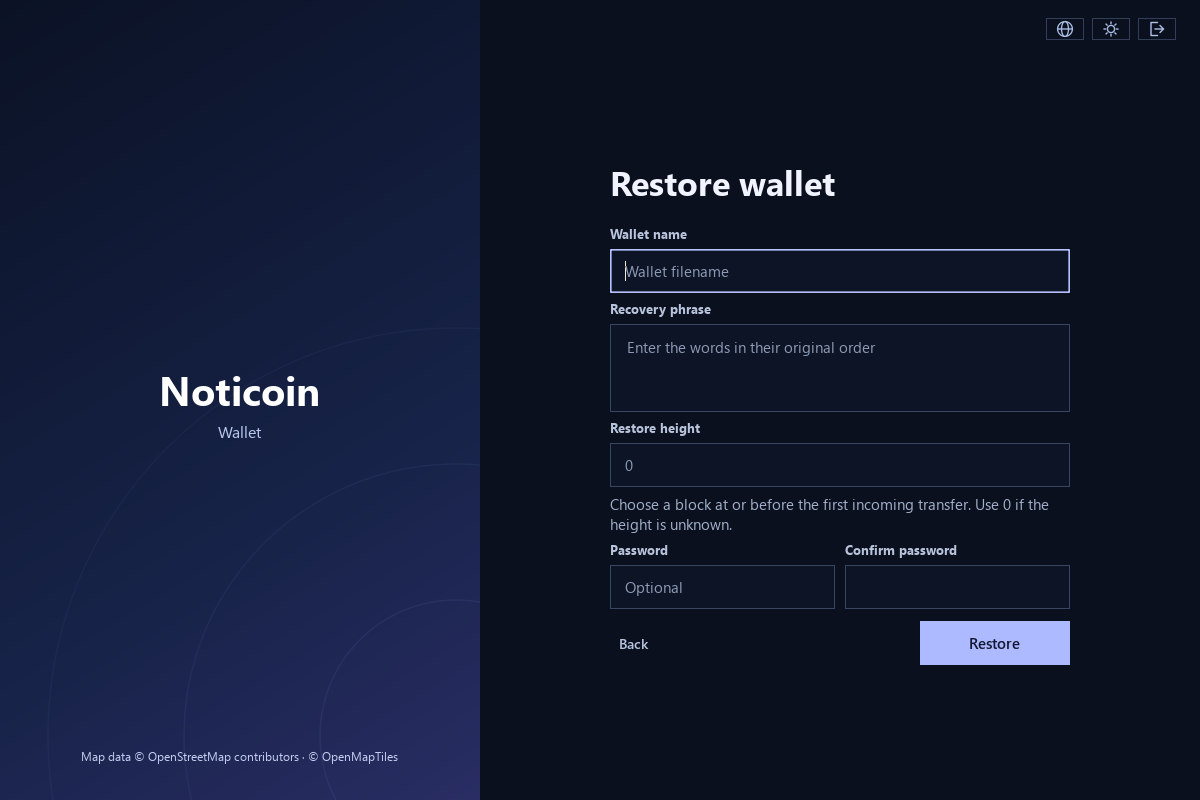 +
恢复表单中的助记词与区块高度输入栏
将恢复高度设置为首次收款所在区块或更早的区块。不确定时使用 0。等待钱包扫描区块链后再检查余额。
打开或切换钱包
启动时选择钱包,输入密码并点击打开。
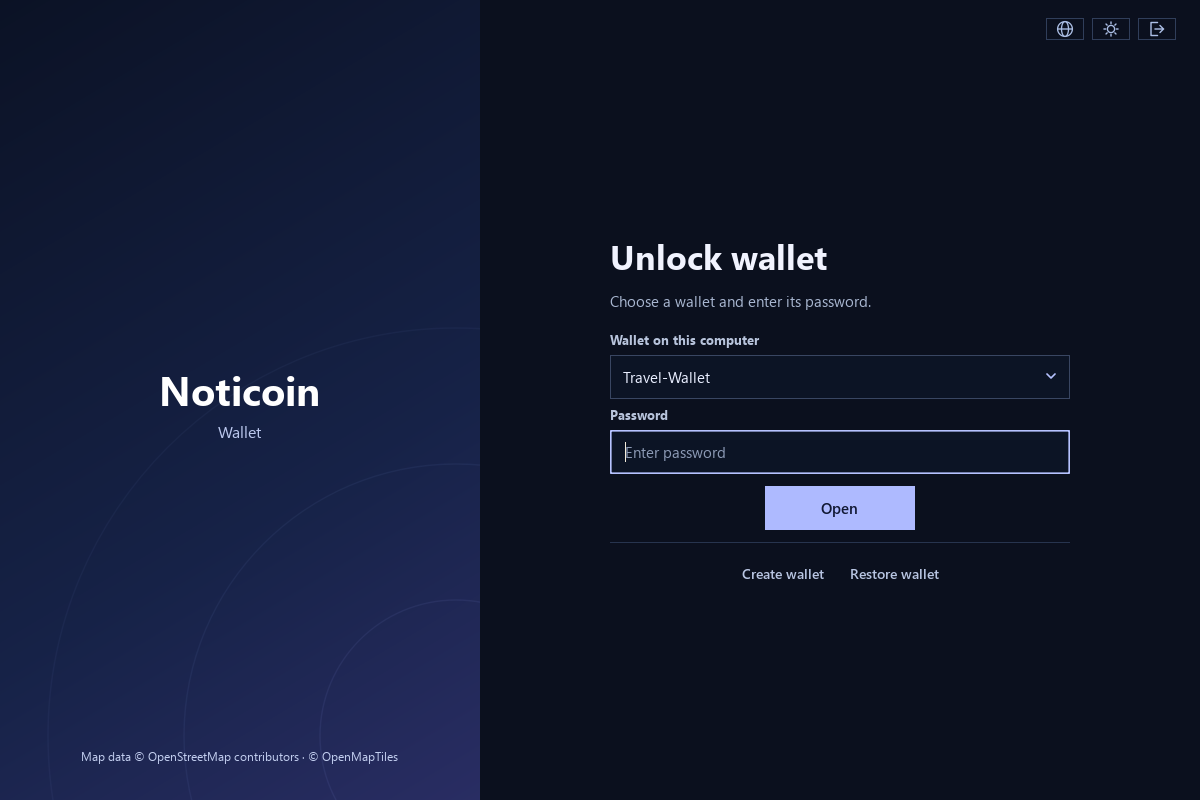 +
解锁页中的钱包选择和密码栏
使用中要切换钱包时,点击右上角的钱包名称,选择另一个钱包并输入其密码。点击取消或按 Esc 可返回当前钱包。
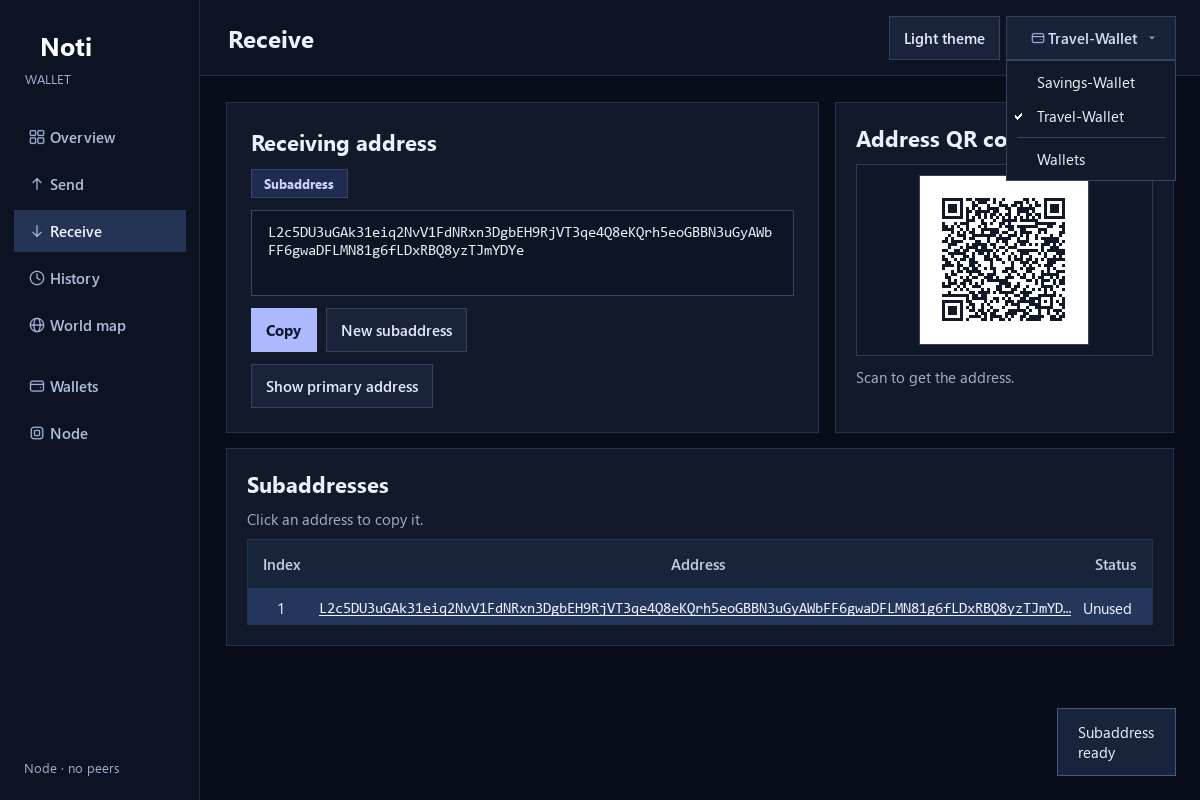 +
右上角的钱包菜单列出了另一个钱包
在钱包页面选择关闭钱包即可返回设置页。你可在那里打开、创建或恢复钱包。
接收 Noticoin
打开接收页面,复制主地址或创建单独的子地址。点击子地址所在行即可复制,也可以分享所选地址的二维码。
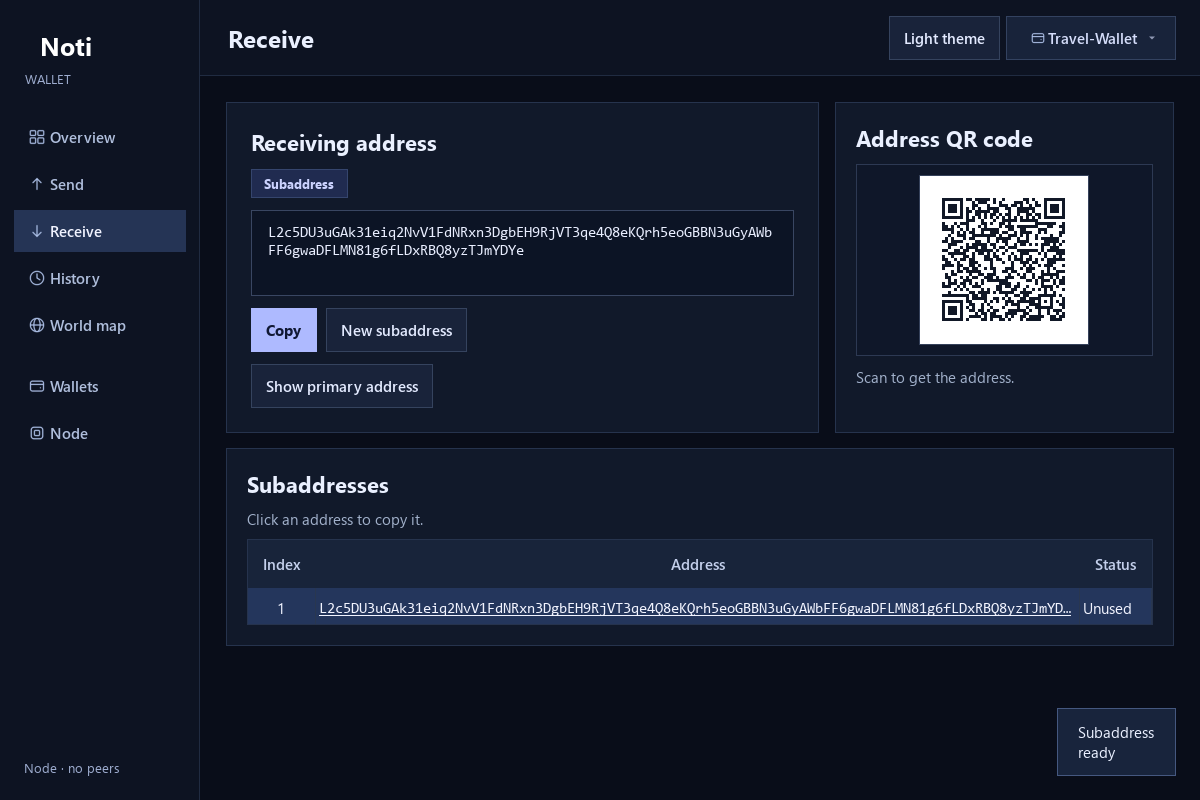 +
收款页中的地址、二维码和新建子地址按钮
发送 Noticoin
打开发送页面,粘贴 Noticoin 地址或从地址簿中选择联系人。设置手续费优先级并输入金额。最大值会估算扣除手续费后的可发送金额,你可以修改金额,也可以在确认前查看确切的总额。
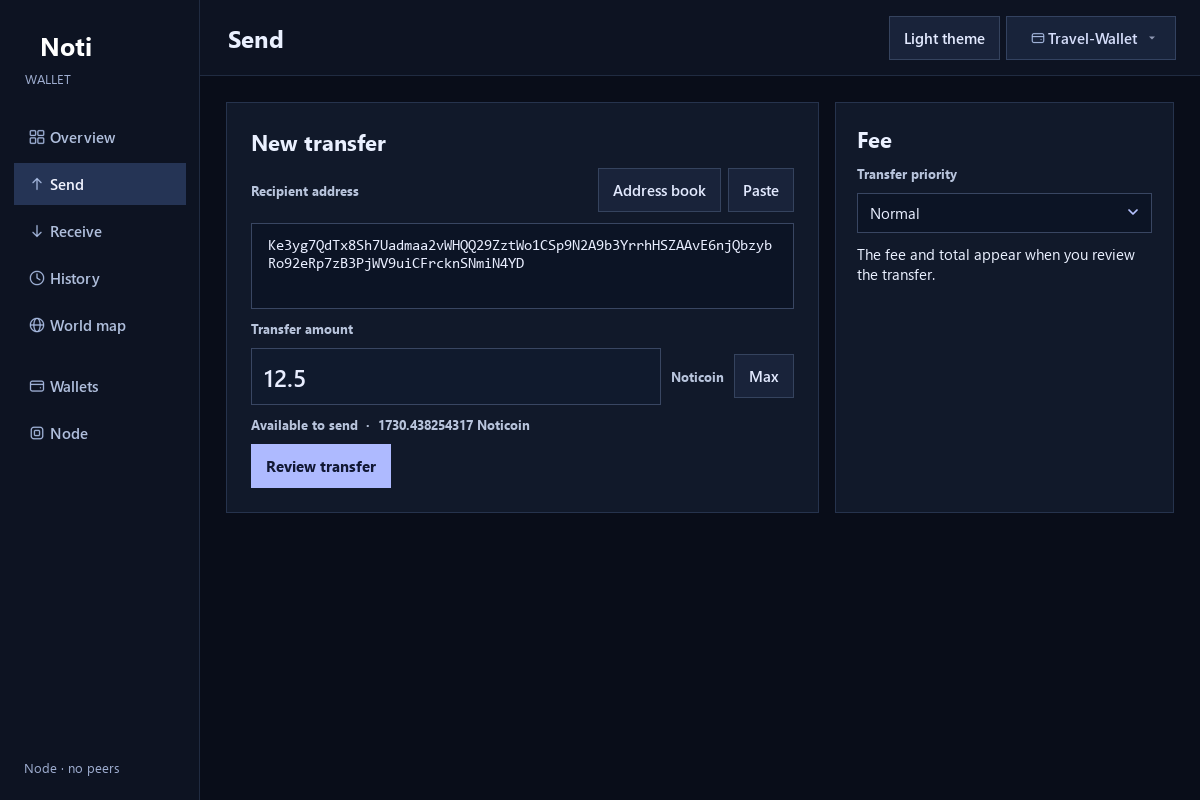 +
发送表单中的示例收款地址、金额和手续费优先级
在确认窗口检查收款方、金额、手续费和总额。确认转账后,可在历史记录中跟踪状态。
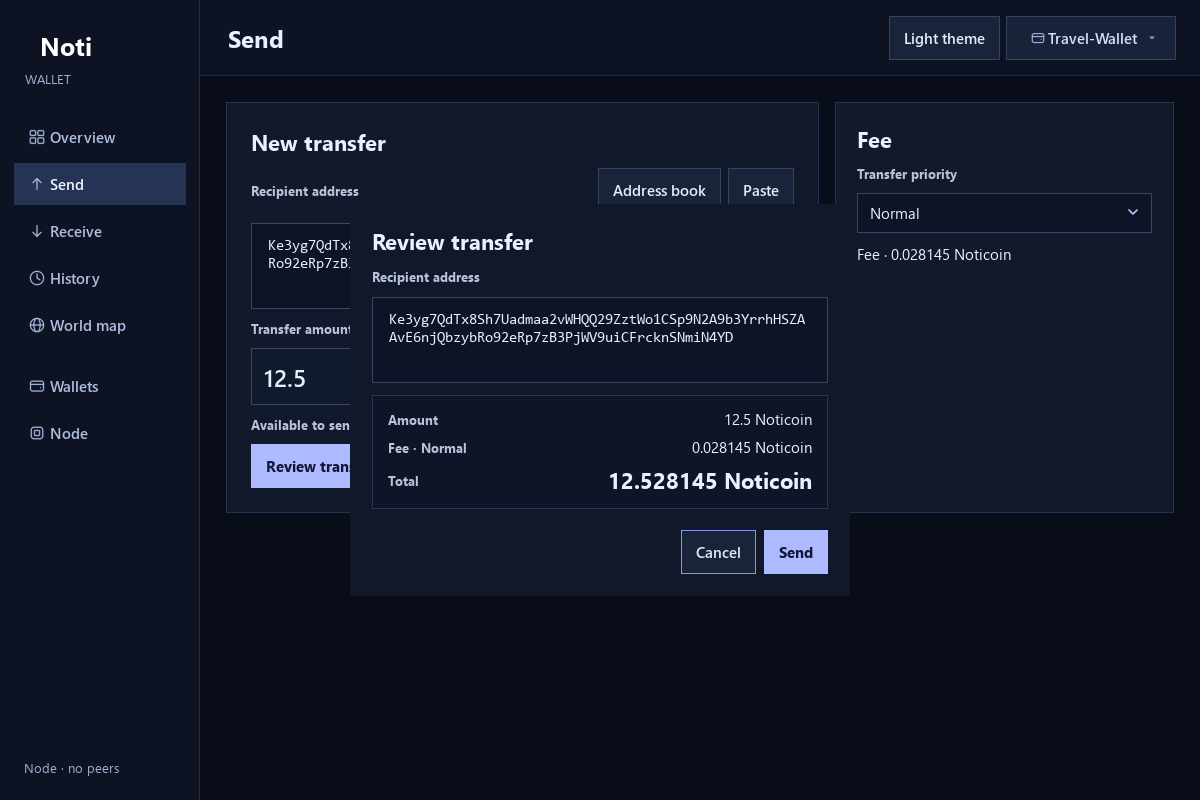 +
发送前的确认窗口显示收款方、金额、手续费和总额
查看转账与可用资金
双击历史记录中的交易可查看详情。右键可复制交易 ID,然后在区块浏览器中查询。普通收款达到六次确认后可以支出。
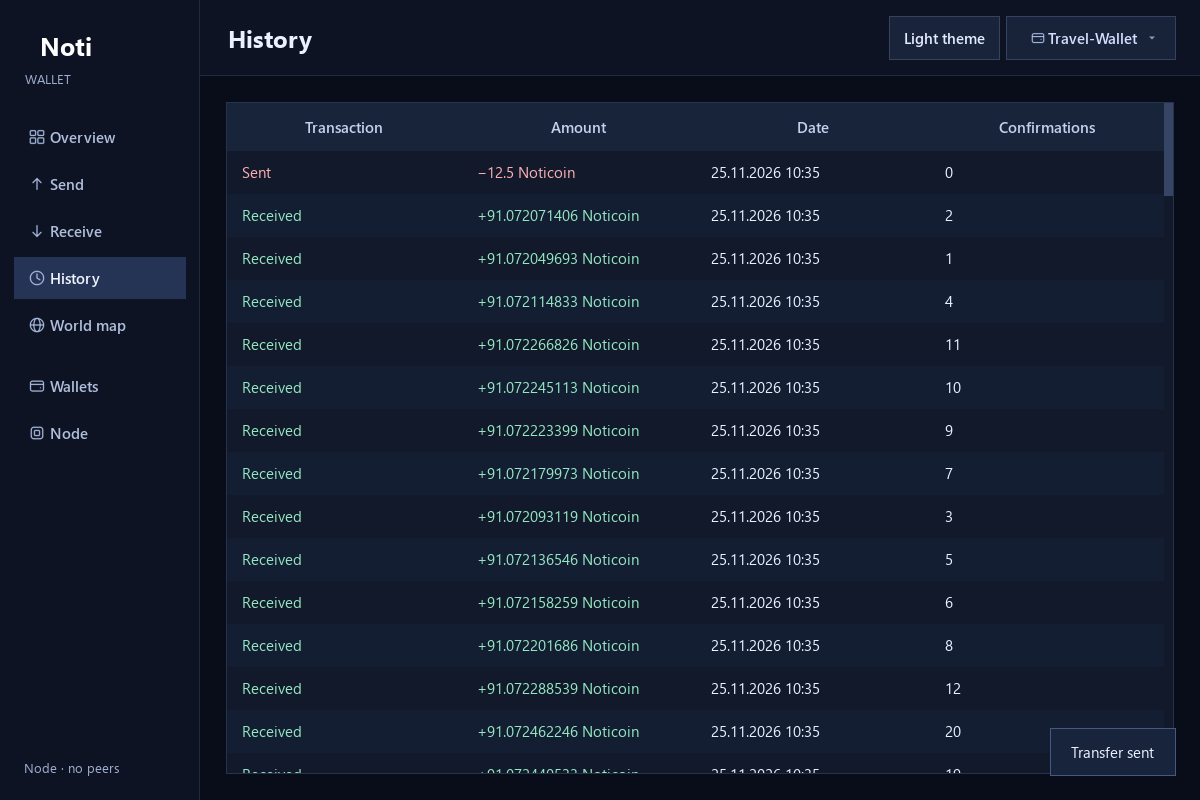 +
历史记录中最近发出的转账及其状态
在地图上查找便笺
打开标记并输入关键词。钱包会在全世界或所选国家和地区的全部范围内搜索公开标题和本次会话中已打开的便笺。选择结果即可飞往该标记。搜索词保留在钱包中。
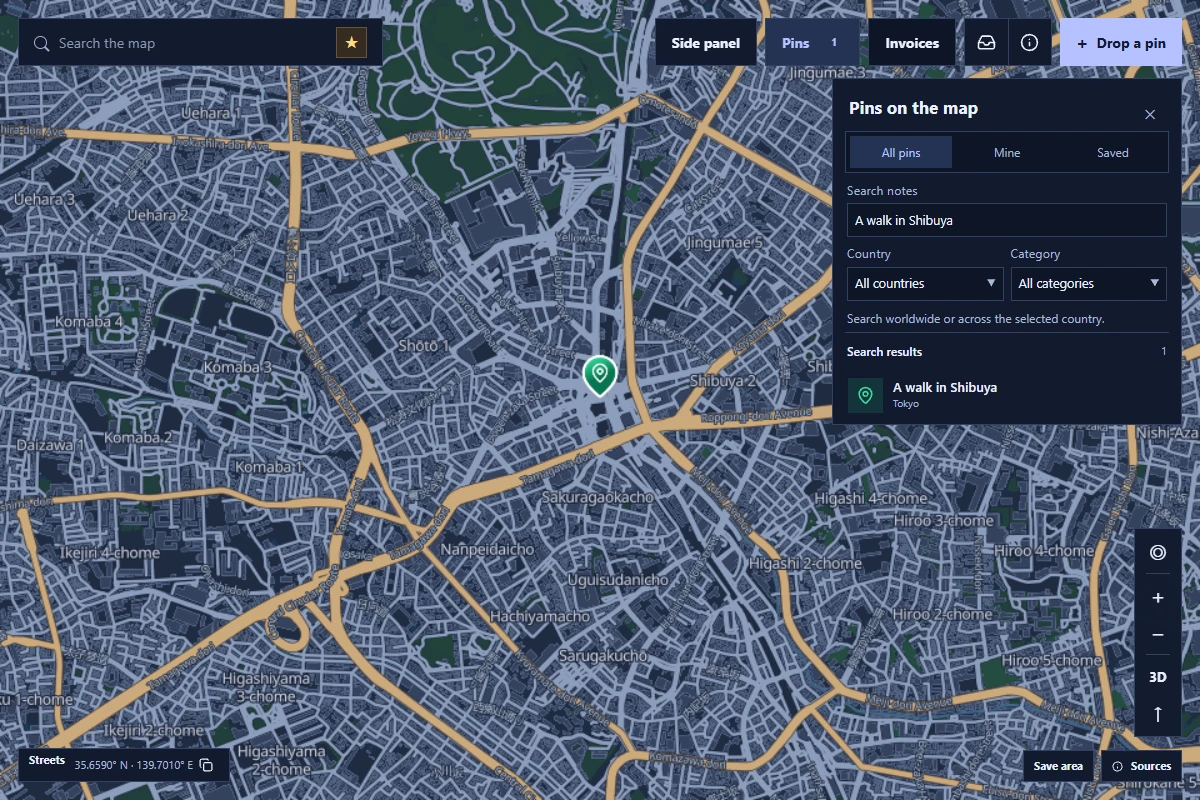 +
标记面板显示搜索结果以及类别和国家筛选器
发布标记并接受捐赠
右键点击地图。确认准星和坐标后,选择在此添加标记。要将标记关联到地点,请打开该地点的详情卡。
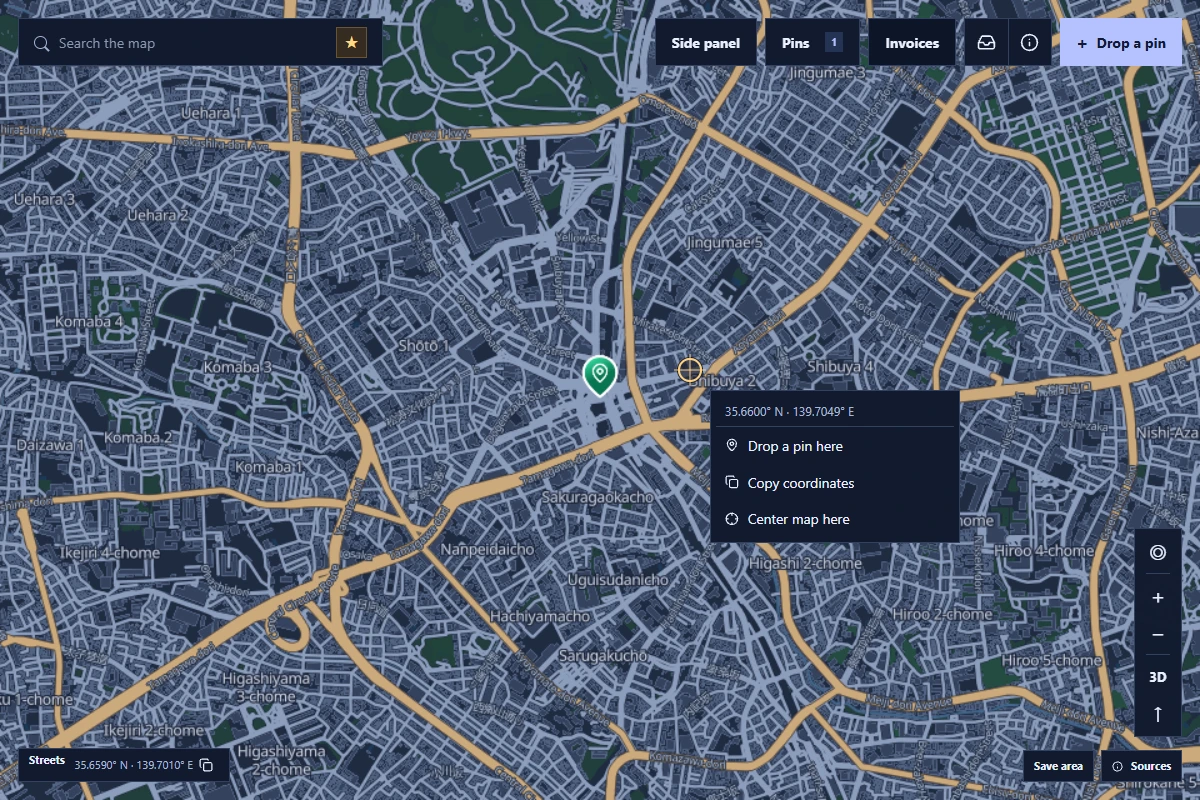 +
准星标出了右键菜单使用的坐标
填写公开标题和便笺。选择类别、图标和时长,再检查发布费用。也可在表单中修改经纬度。
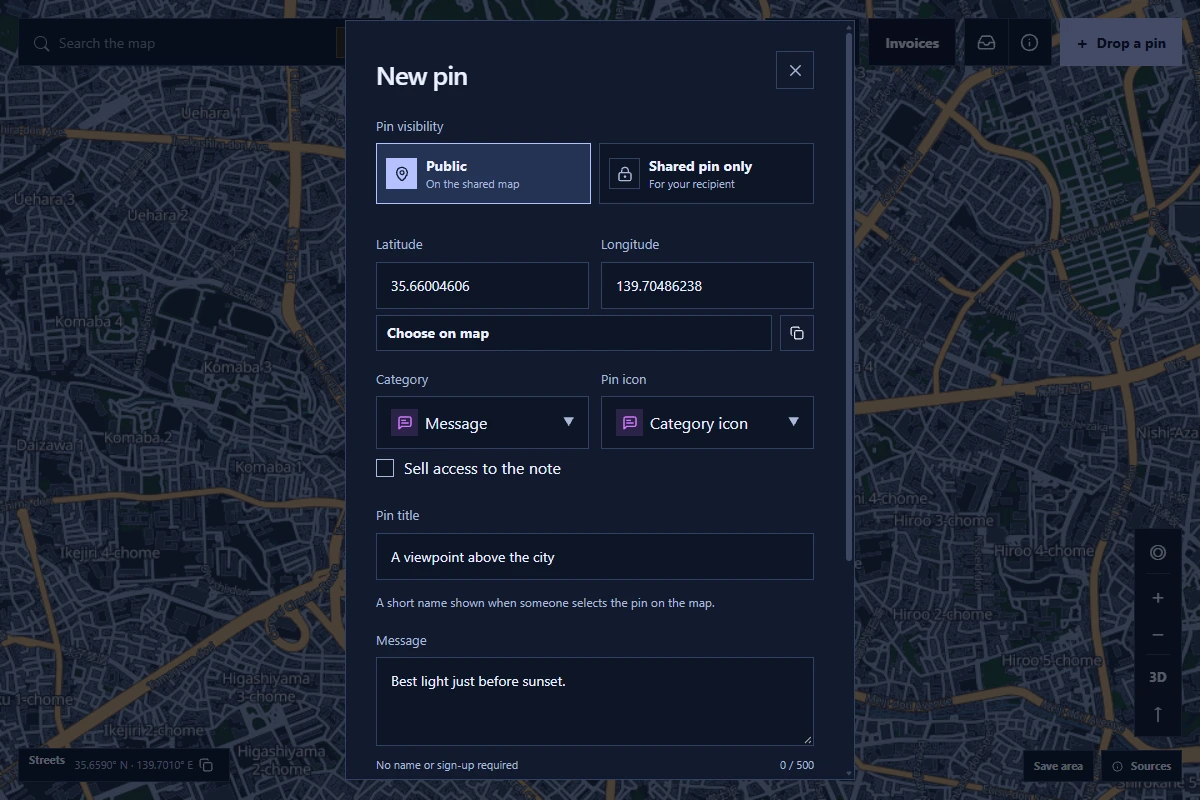 +
新建标记表单中的公开标题和便笺正文
选择公开后,访客可以点按打开便笺。要将地点和正文只发送给指定接收者,请选择仅共享标记。
启用接受捐赠并在表单中选择钱包地址,或创建新子地址。捐赠者自行选择金额并直接付款到此地址。
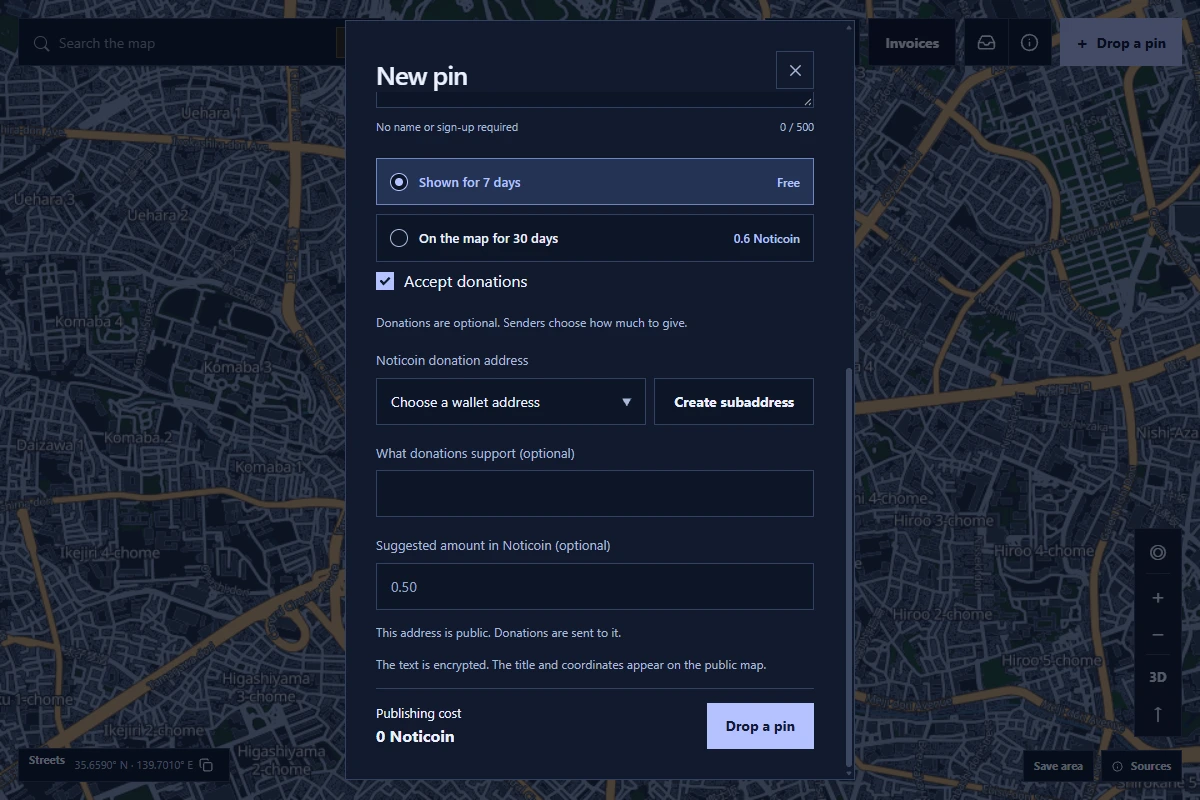 +
捐赠设置中的地址选择和创建子地址按钮
出售或购买便笺
出售时,启用出售便笺阅读权限并输入单价和份数。选择发布 7 天或 30 天,付款前查看发布费。
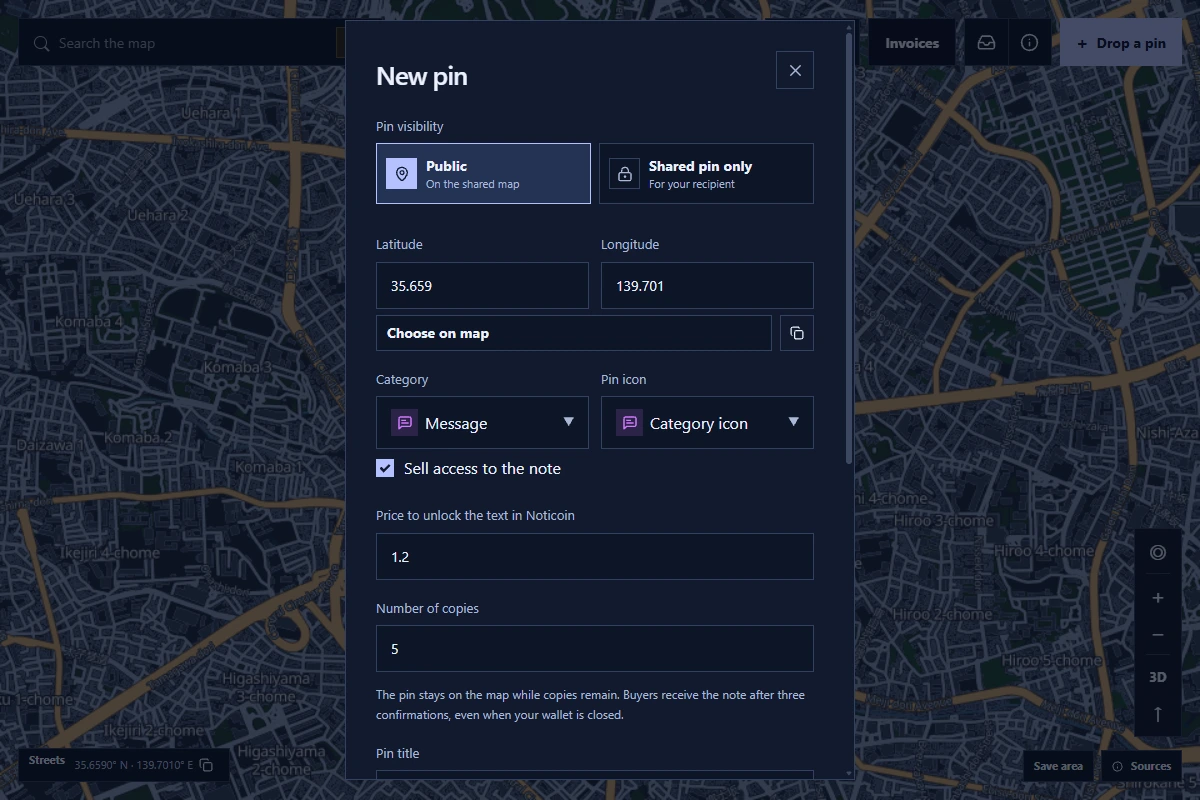 +
新建标记表单中的出售价格和份数设置
购买时选中标记,创建账单并用钱包支付。确认通知会一直显示,直到你打开便笺或关闭通知。
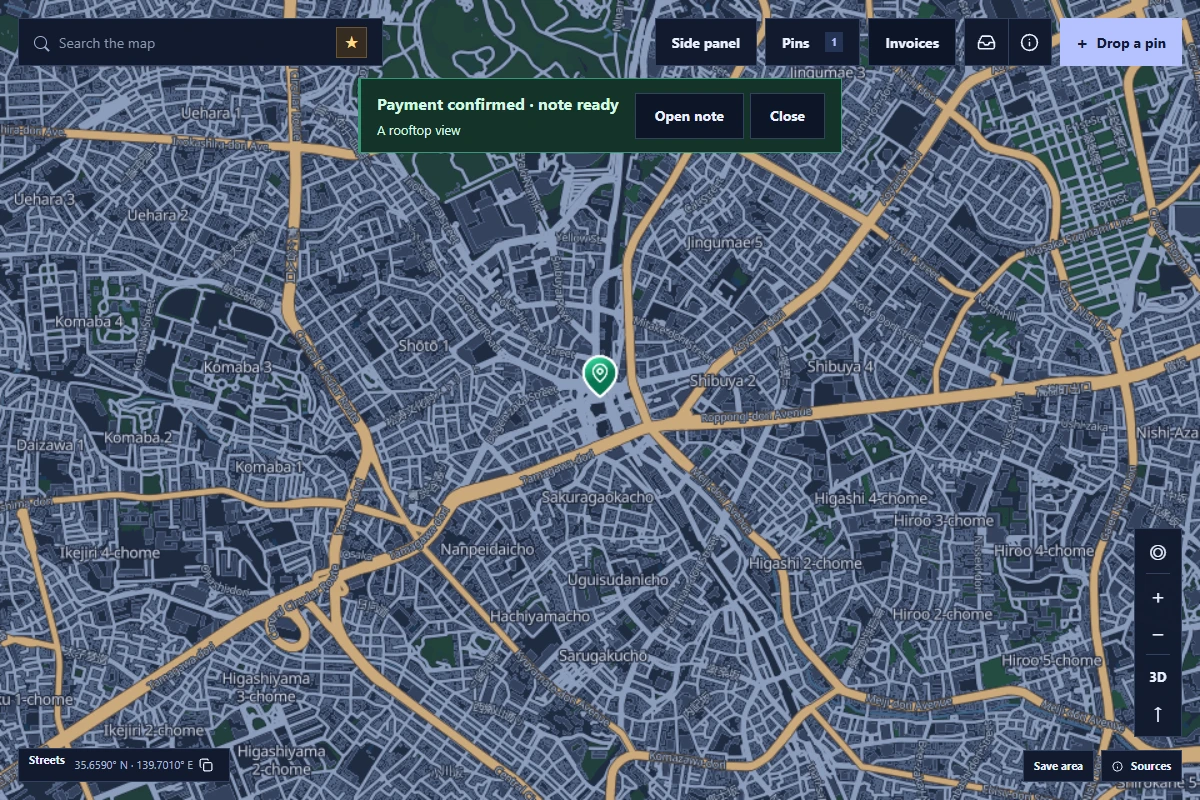 +
购买确认通知中有打开便笺的按钮
点击打开便笺进行阅读。之后可点击地图工具栏的账单,再选择已购便笺。
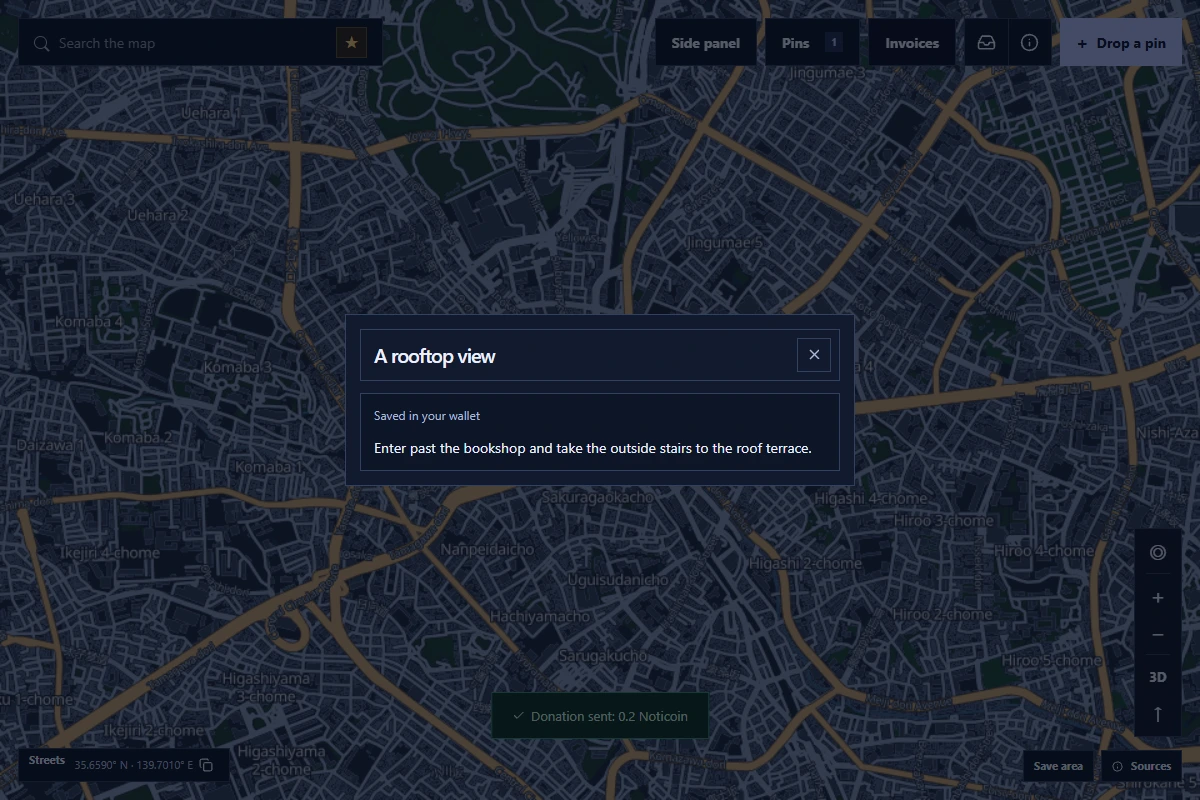 +
在钱包中打开的已购便笺
向指定接收者分享便笺
发送者。添加标记,选择仅共享标记,将地点和便笺保存在钱包中。
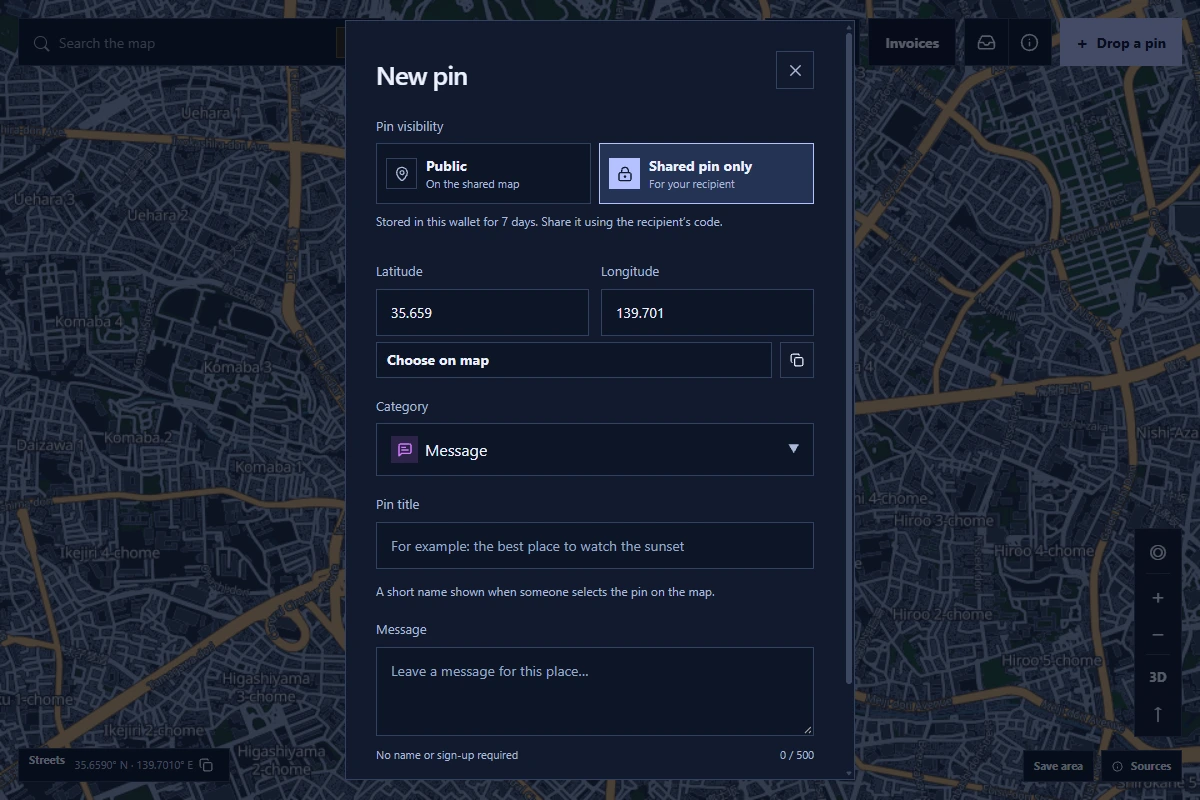 +
新建标记表单中已选中的仅共享标记选项
接收者。在地图工具栏选择接收共享标记,复制你的接收码并发送给对方。
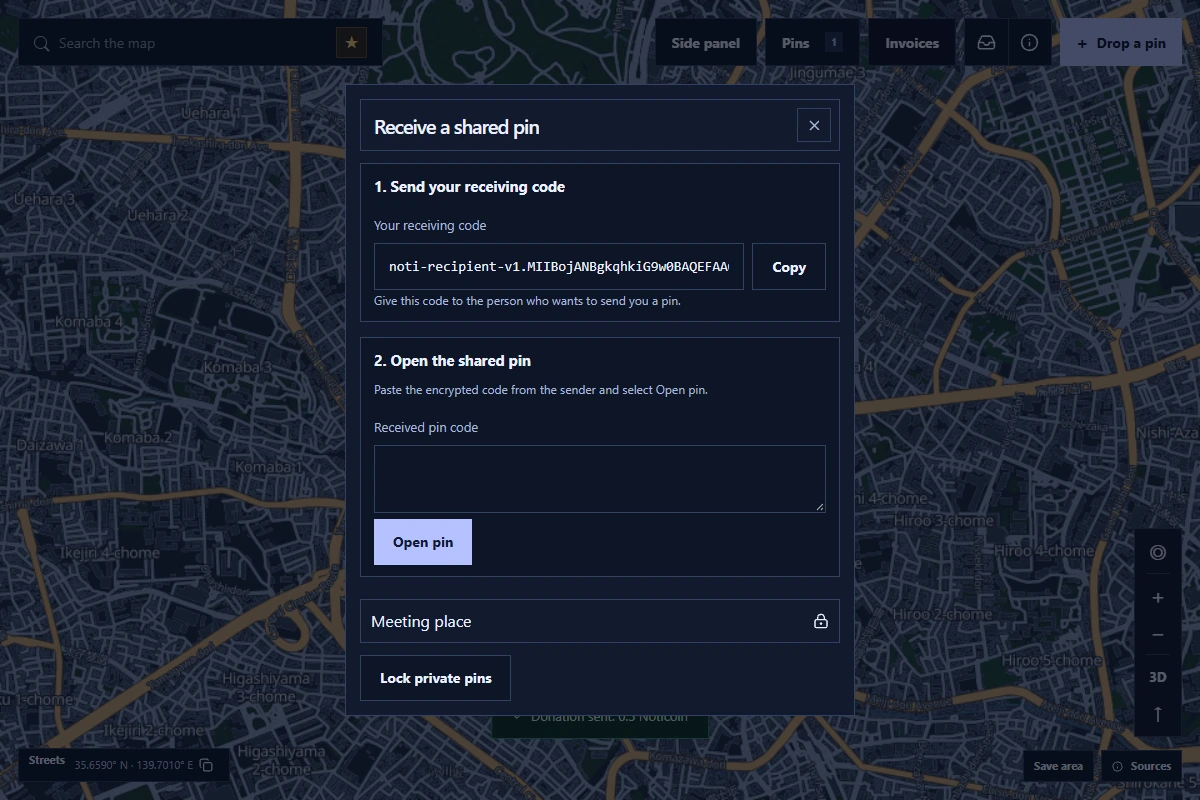 +
接收者界面中的接收码和回复输入栏
发送者。打开已保存的标记并选择分享私密标记。粘贴对方的接收码,为接收者加密,然后复制加密后的标记码并发送。
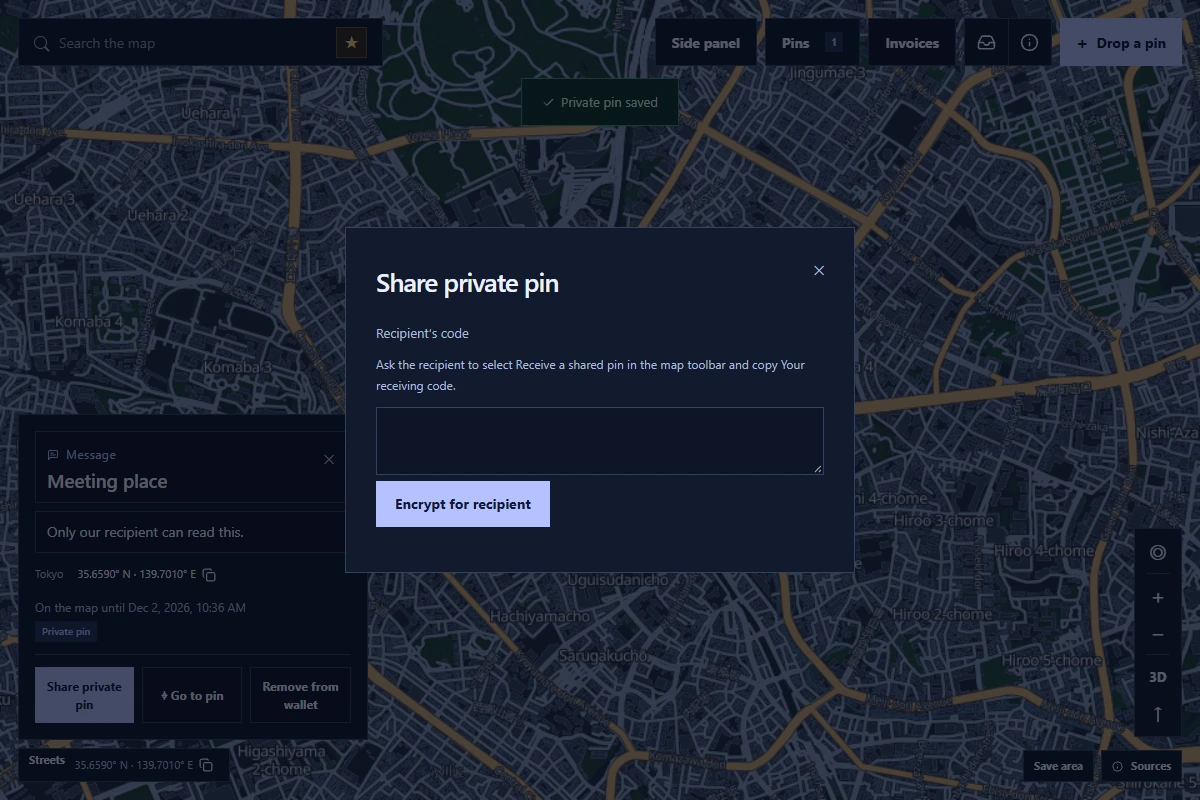 +
发送者界面中的接收者代码输入栏
接收者。在同一个钱包中回到接收共享标记,将回复粘贴到已收到的标记码,然后打开标记。地点和便笺会保存在设备上,并沿用标记原来的有效期。
钱包文件与备份
钱包文件密码用于在设备上打开该文件。助记词用于恢复资金访问权限。地图便笺密钥与已保存的购买记录属于设备上的地图配置。请保管好助记词,并在同一配置中重新打开保存的便笺。