デスクトップウォレットガイド
Noticoin ウォレットを設定し、送受金や地図のノートを使う手順です。
画像は Windows 版 Noticoin Wallet 1.0.1 の英語画面です。アドレスと金額は例です。画像を選ぶと拡大できます。
デスクトップウォレットをインストール
Windows GUI の ZIP を展開し、Noticoin-Wallet.exe を起動します。内蔵地図には Microsoft Edge WebView2 Runtime が必要です。ウォレットを開くとアプリがノードを起動します。「ノード」でブロック高と接続先を確認できます。
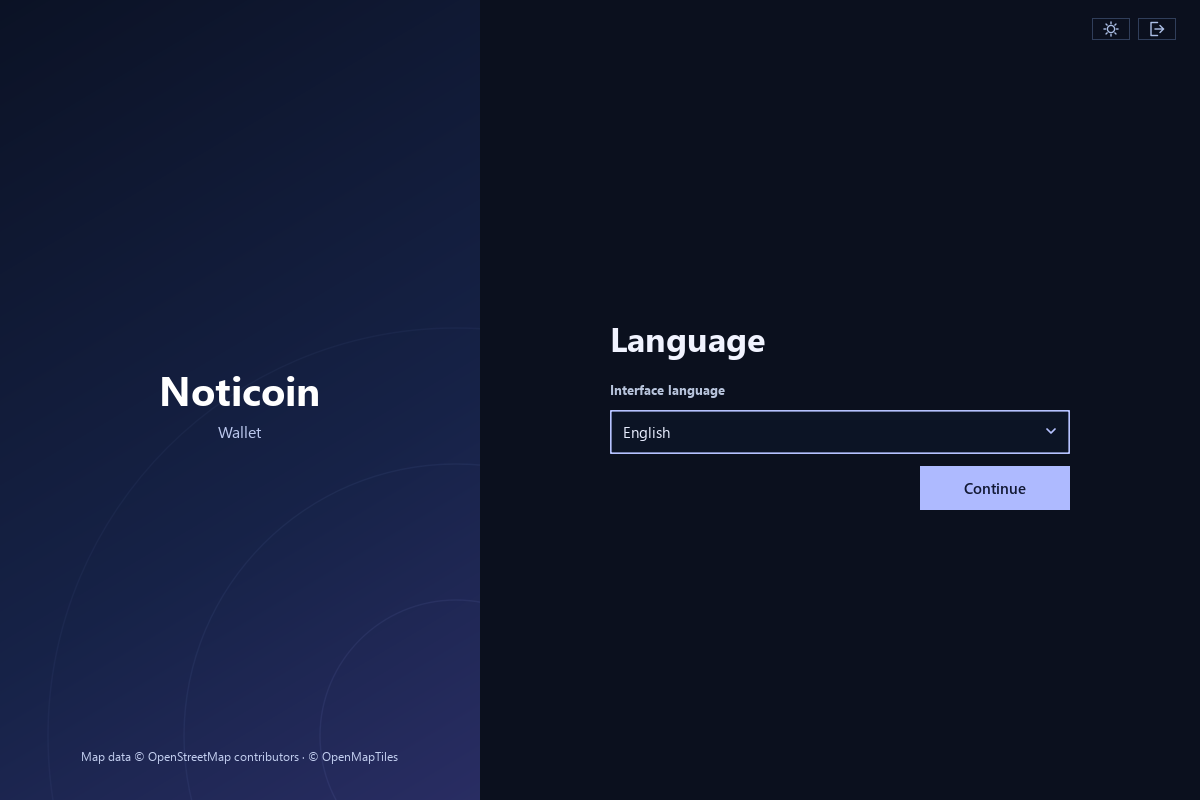 +
初回起動時の表示言語の選択
ウォレット
ウォレットを作成
表示言語を選んで「続ける」を押し、「ウォレットを作成」を選びます。
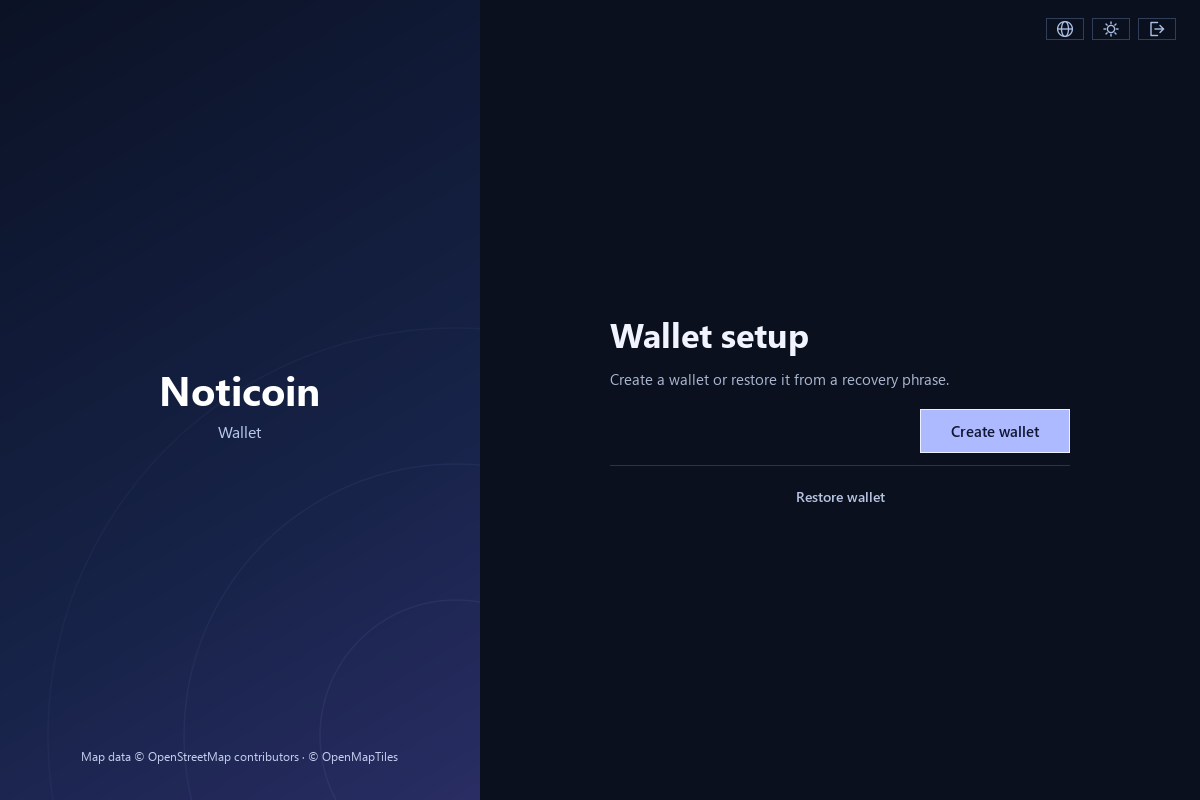 +
作成と復元を選べるウォレット設定画面
ファイル名と復元フレーズの言語を指定し、必要ならパスワードを設定して確認します。「作成」を押します。
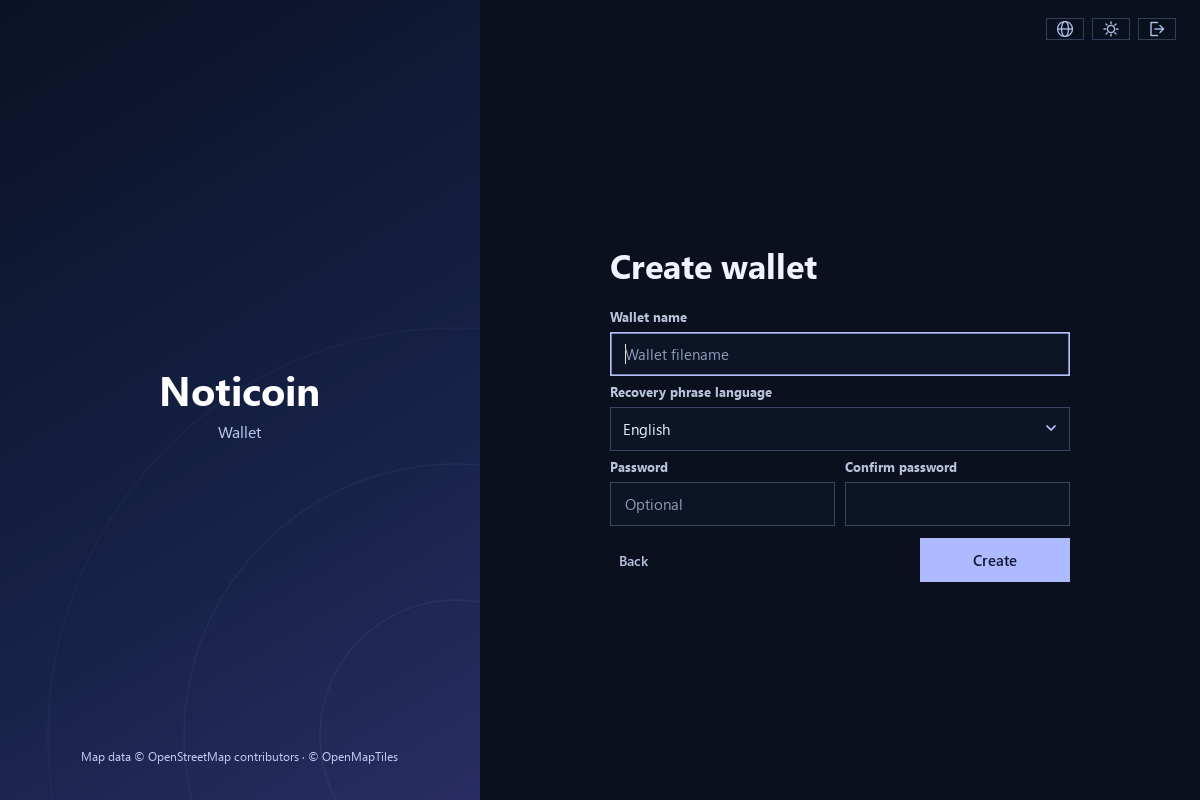 +
ファイル名、復元フレーズの言語、パスワードを指定する作成画面
復元フレーズを順番どおりに控え、安全な場所に保管します。保存を確認するとウォレットが開きます。フレーズを知っている人は資金を使えます。
復元フレーズから復元
「ウォレットを復元」を選び、新しいファイル名と元の順番の復元フレーズを入力します。このファイル用のパスワードを決めます。
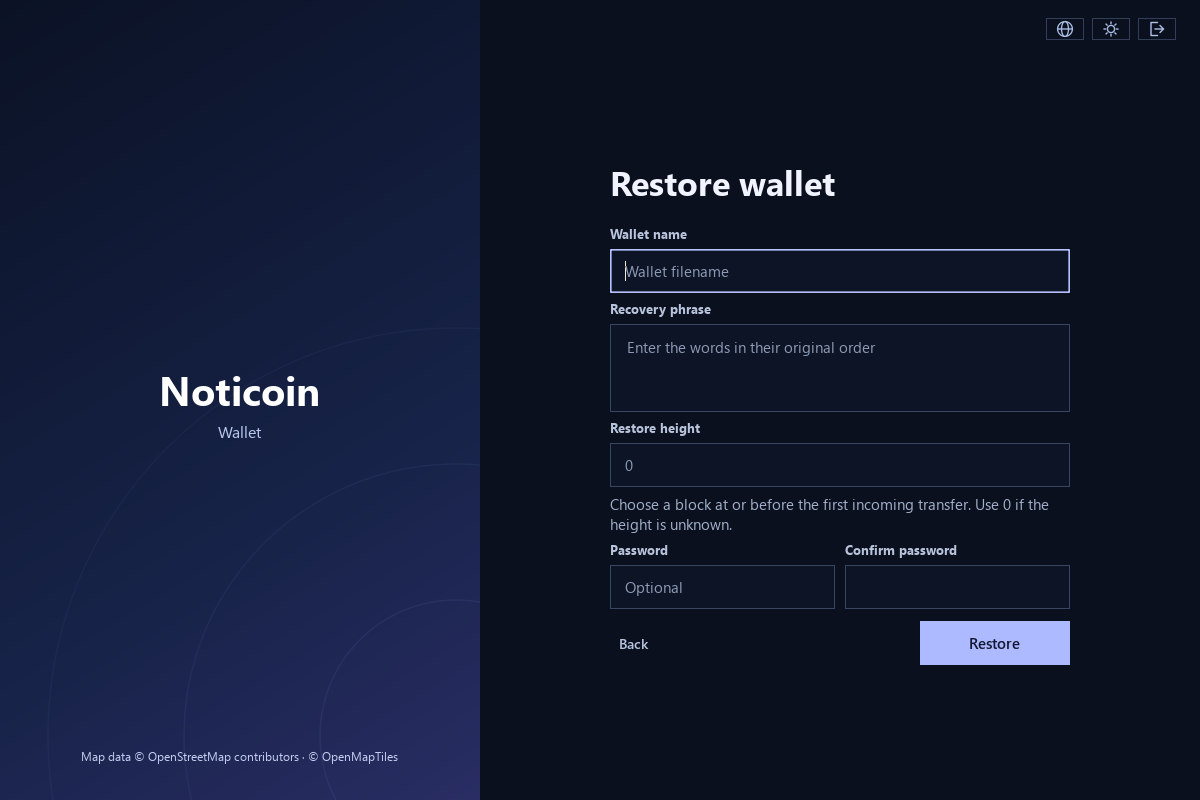 +
復元フレーズとブロックの高さを入力する復元画面
復元開始の高さは、最初の入金があったブロックか、それ以前を指定します。不明なら 0 を使い、チェーンのスキャン後に残高を確認してください。
ウォレットを開く・切り替える
起動時に端末内のウォレットを選び、パスワードを入力して「開く」を押します。
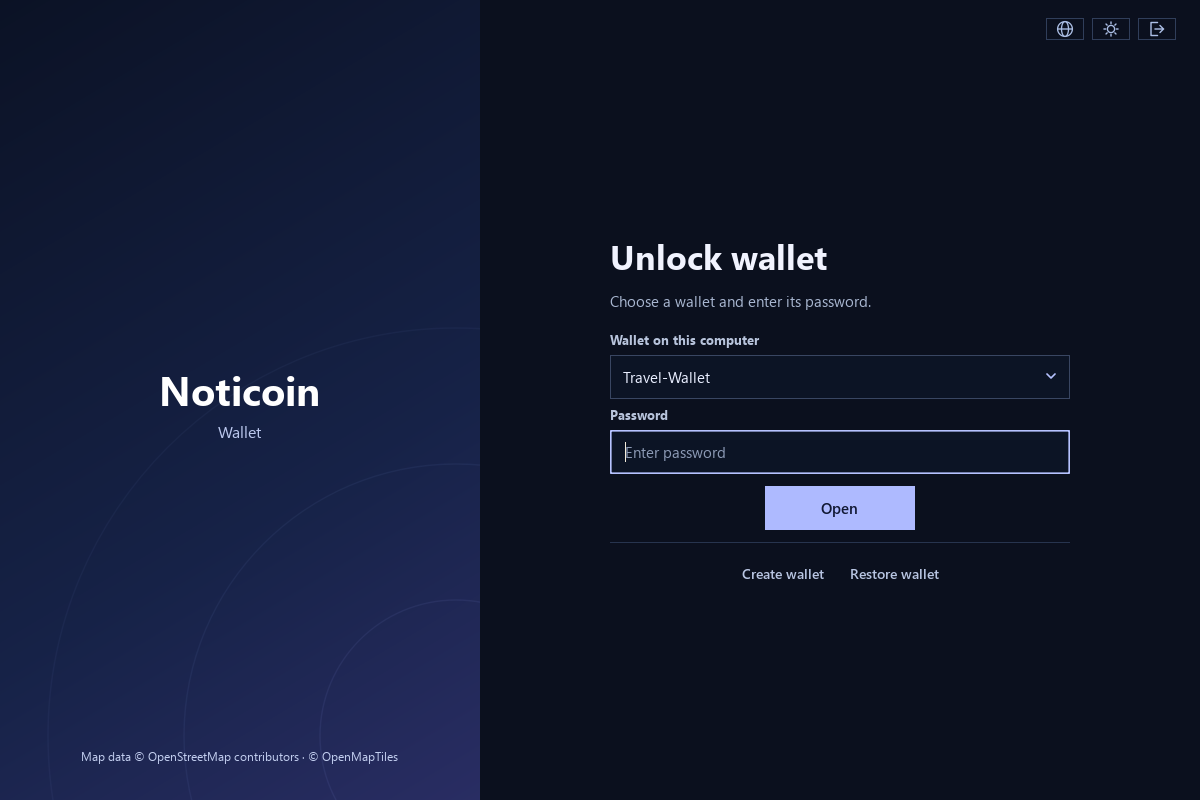 +
選択中のウォレットとパスワード欄がある解除画面
使用中は右上のウォレット名から別のウォレットを選び、そのパスワードを入力します。「キャンセル」か Esc で元のウォレットに戻れます。
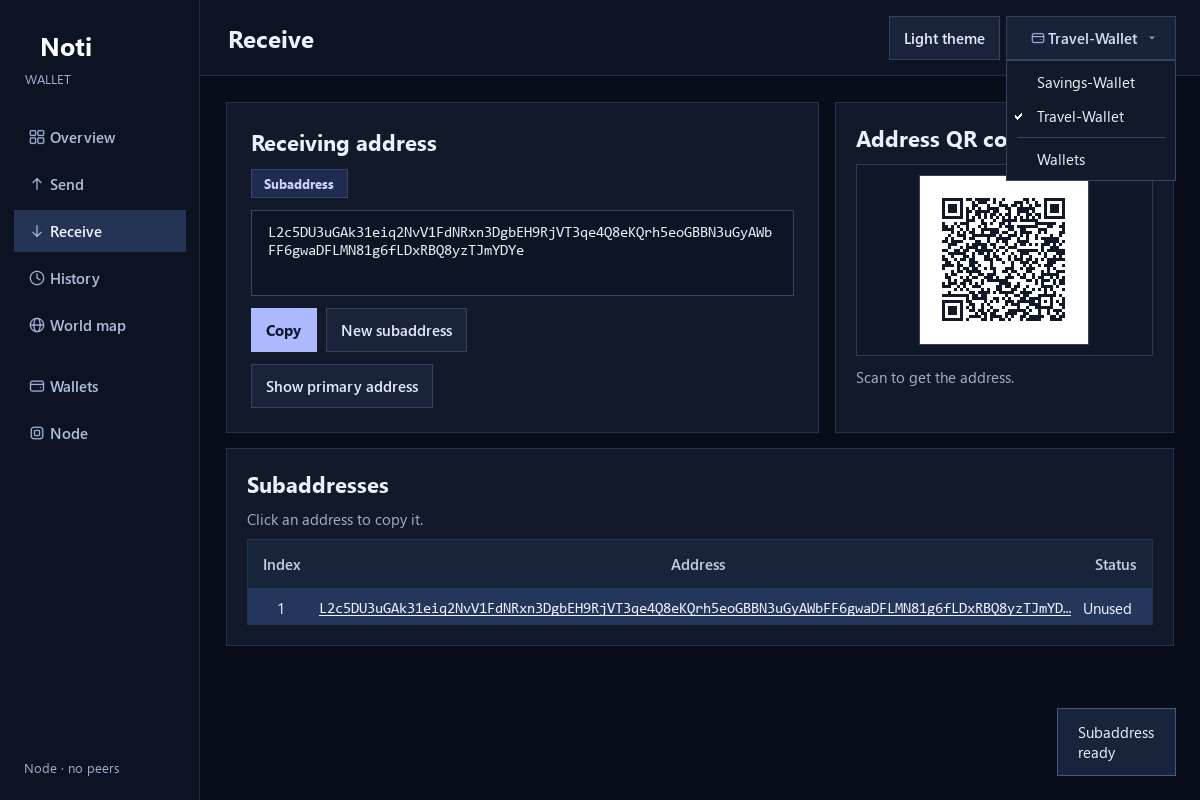 +
右上のウォレットメニューに表示された別のウォレット
「ウォレット」で「ウォレットを閉じる」を選ぶと設定画面に戻ります。そこから開く、作成、復元を選べます。
Noticoin を受け取る
「受取」でメインアドレスをコピーするか、「新しいサブアドレス」で受取先を追加します。サブアドレスの行をクリックするとコピーでき、選択中のアドレスの QR コードも共有できます。
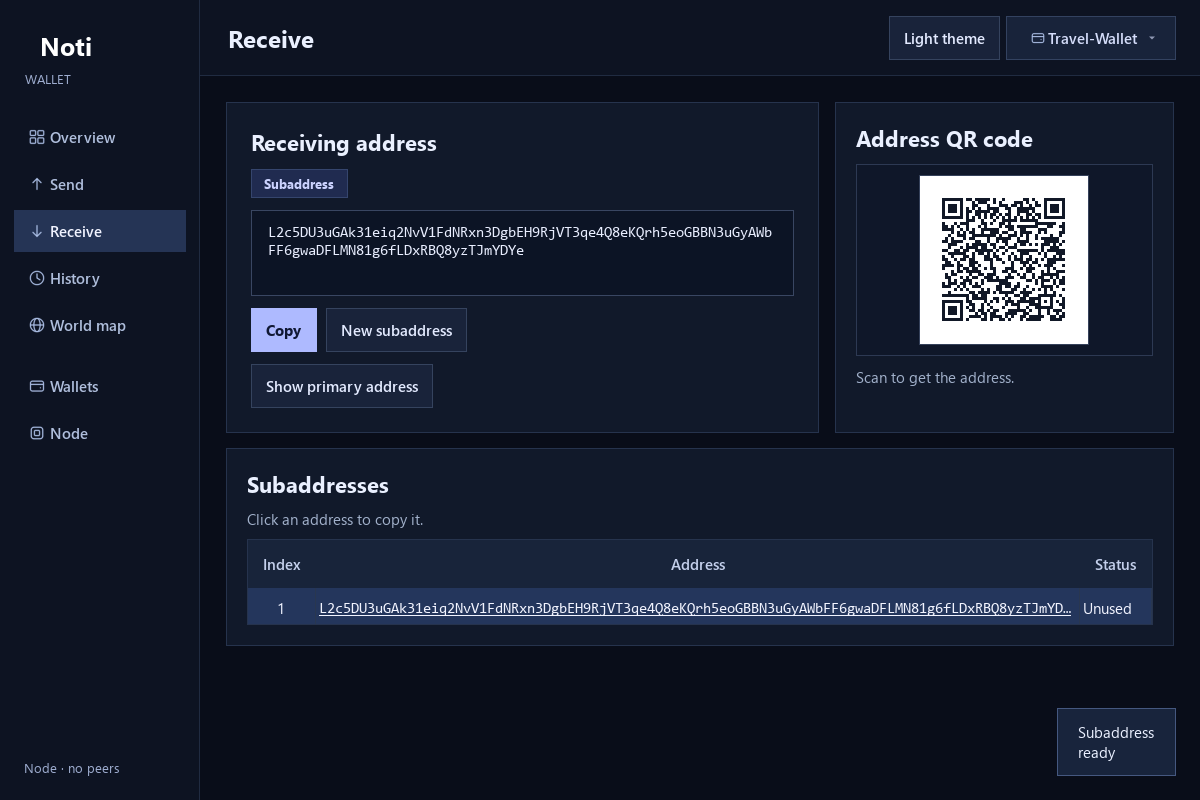 +
アドレス、QR コード、サブアドレス作成ボタンがある受取画面
Noticoin を送る
「送金」で Noticoin アドレスを貼り付けるか、アドレス帳から連絡先を選びます。手数料の優先度と金額を設定します。「最大」は手数料を引いた送金可能額の目安を表示します。金額は編集でき、正確な合計は確認画面で分かります。
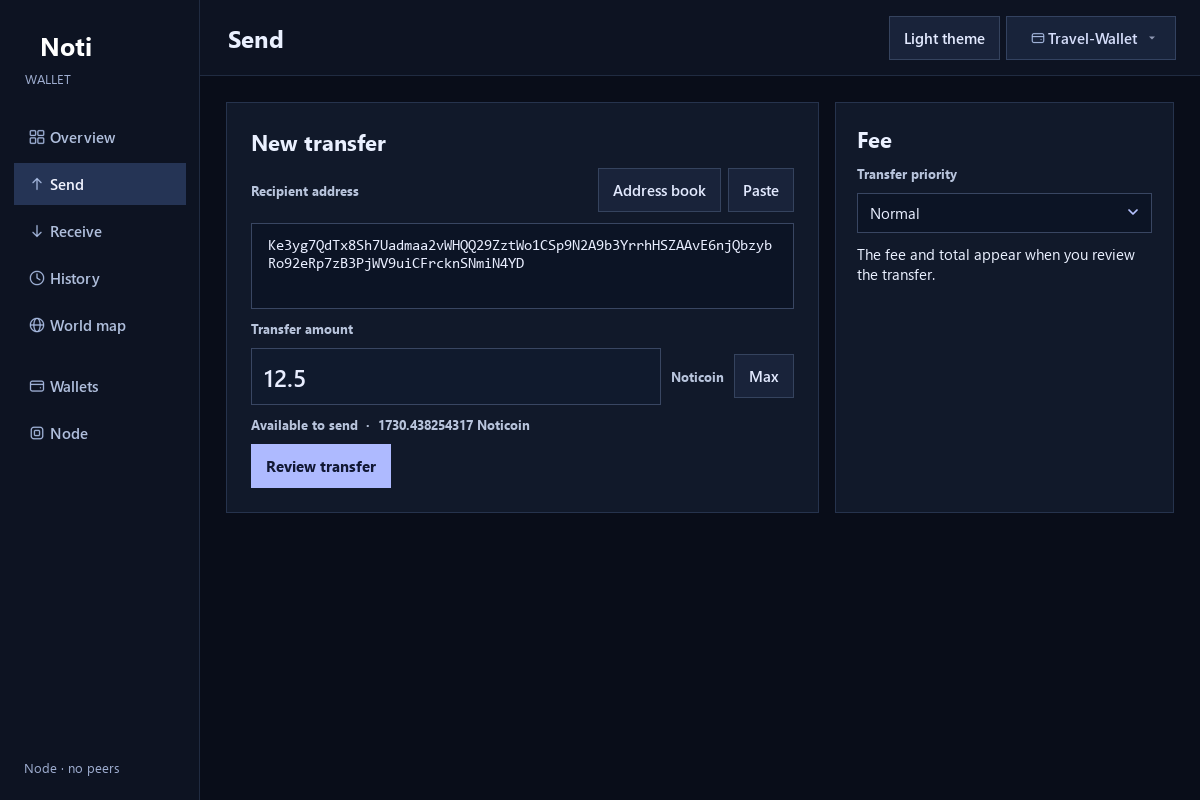 +
受取先の例、金額、手数料の優先度が表示された送金画面
確認画面で受取先、金額、手数料、合計を確認します。送金を承認し、履歴で状態を追跡します。
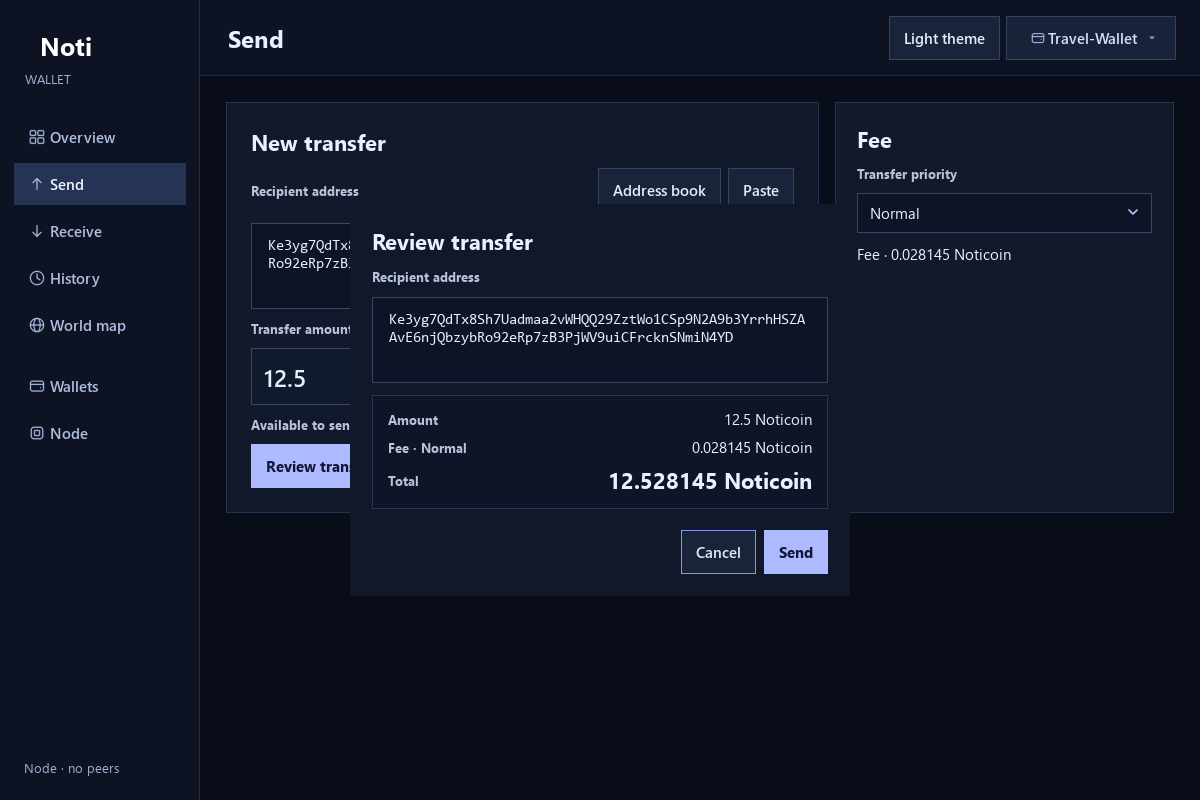 +
送信前に受取先、金額、手数料、合計を確認する画面
取引と利用可能な資金を確認
履歴の行をダブルクリックすると取引の詳細が表示されます。右クリックで取引 ID をコピーしてエクスプローラーで調べられます。通常の入金は 6 承認で使えるようになります。
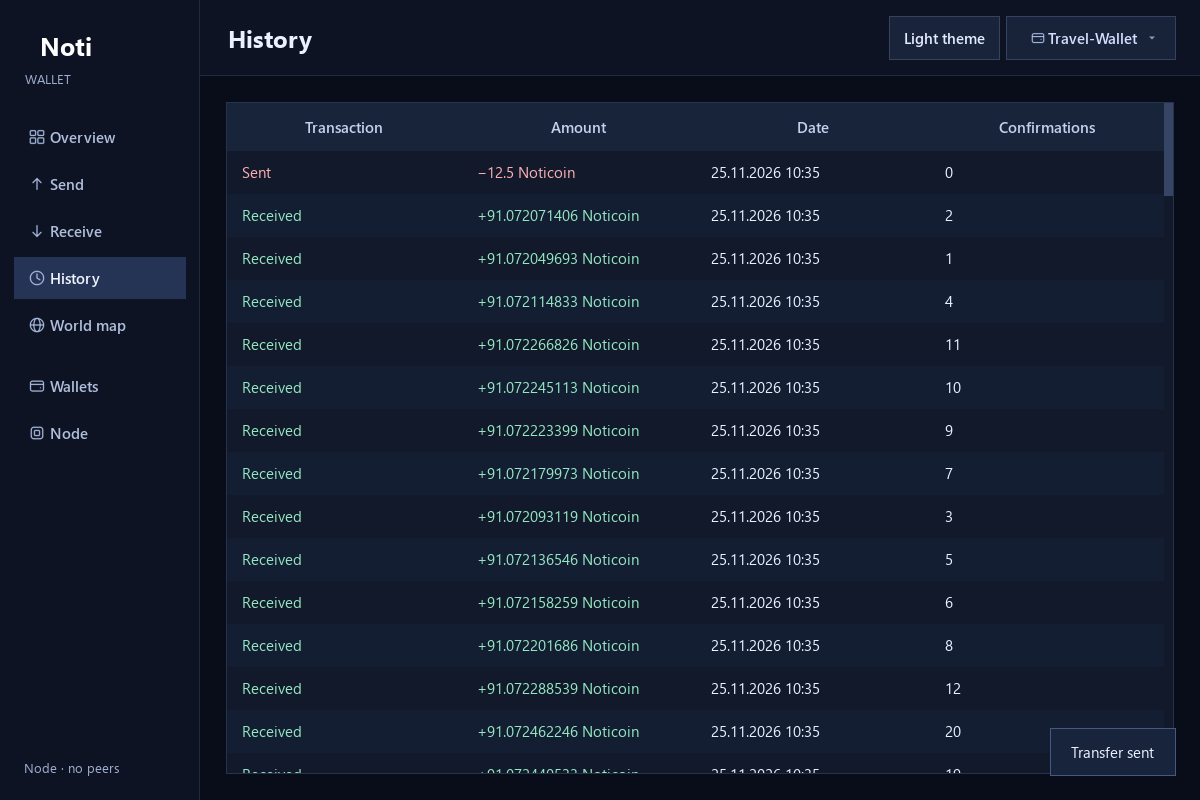 +
送信直後の取引と状態が表示された履歴画面
地図でノートを探す
「ピン」を開き、キーワードを入力します。全世界または選択した国・地域全体で、公開タイトルとこのセッションで開いたノートを検索します。結果を選ぶとピンまで移動します。検索語はウォレット内にとどまります。
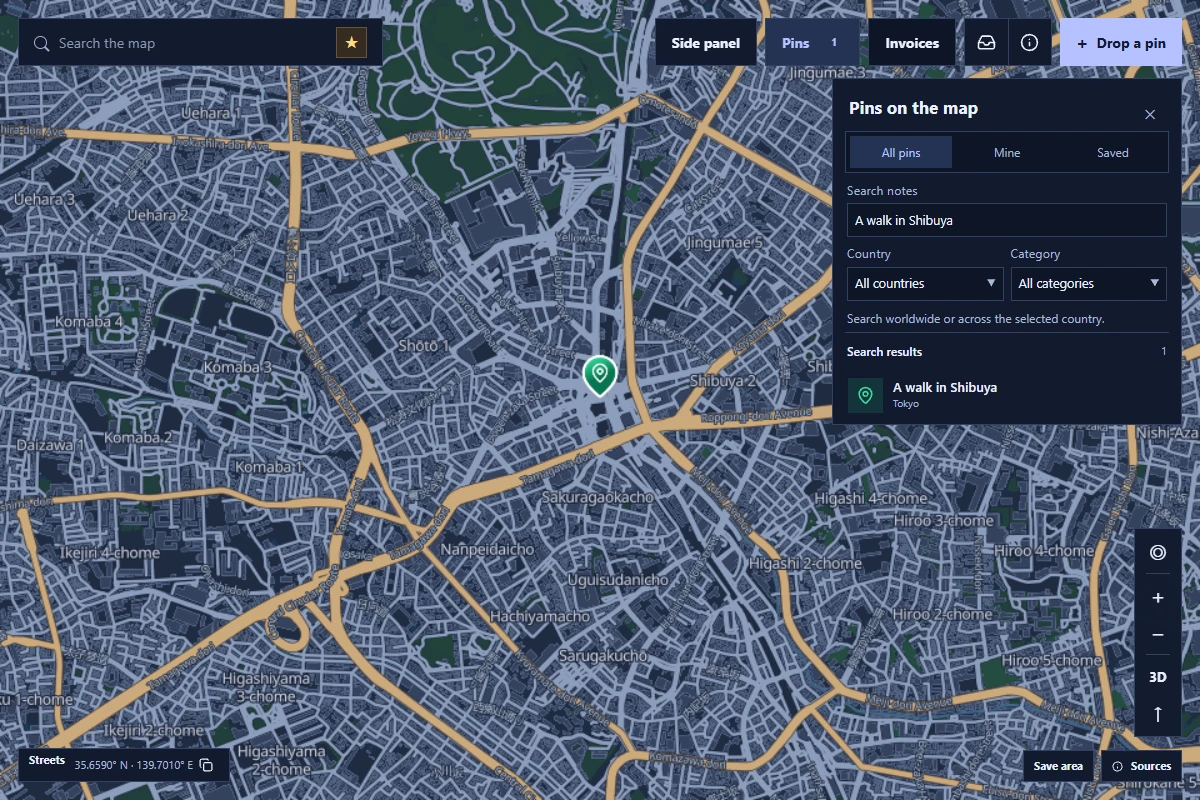 +
検索結果とカテゴリー・国の絞り込みが表示されたピン一覧
ピンの公開と寄付の受付
地図を右クリックします。照準と座標を確認して、ここにピンを置く操作を選びます。施設にピンを付ける場合は、施設の詳細カードを開きます。
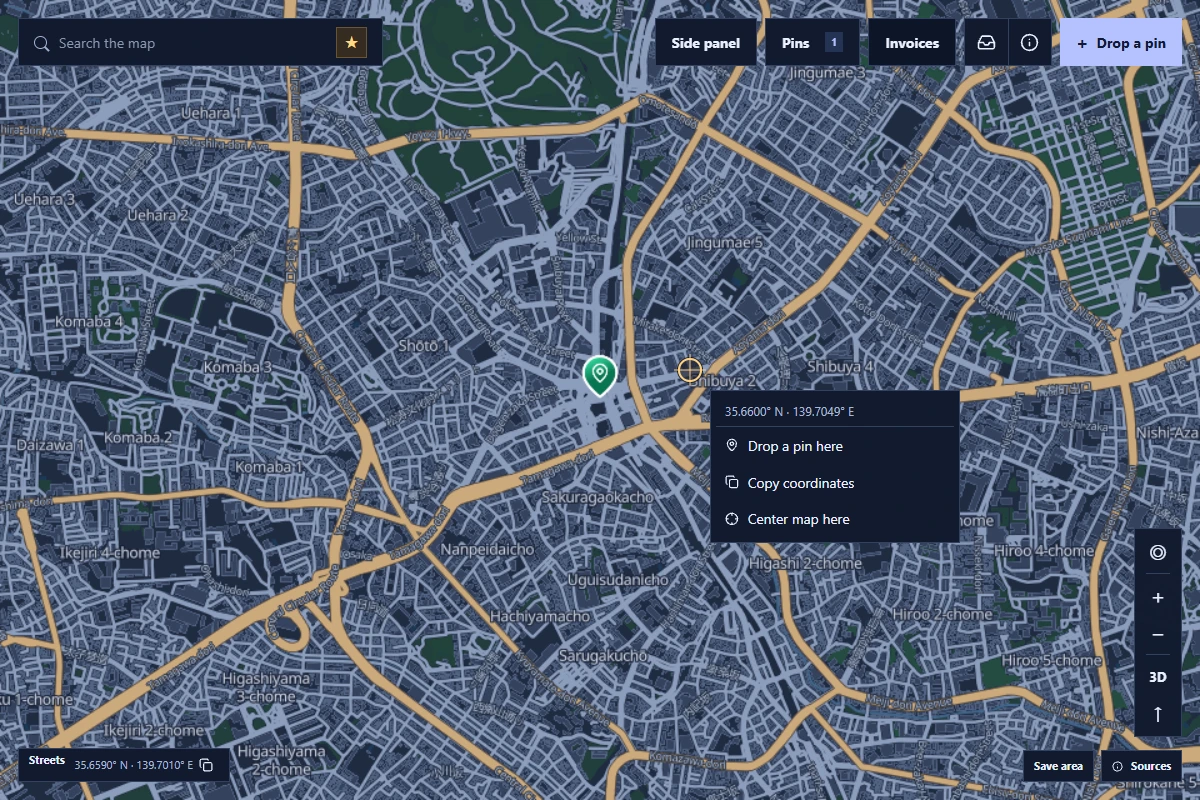 +
照準は右クリックメニューで使う座標を示します
公開タイトルと本文を入力します。カテゴリー、アイコン、掲載期間を選び、掲載費用を確認します。緯度と経度はフォーム内でも変更できます。
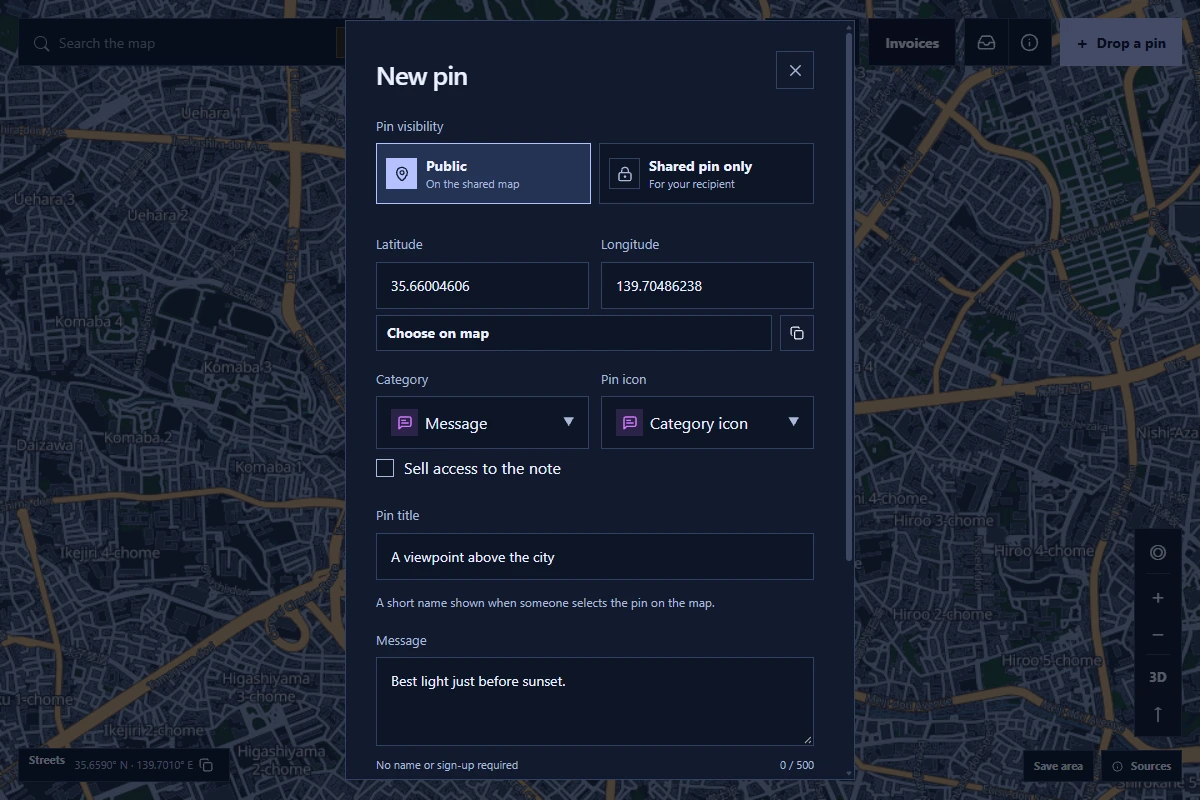 +
公開タイトルと本文を入力した新規ピンの画面
「公開」を選ぶと、地図の利用者がノートを開けます。場所と本文を指定した相手に送る場合は「共有ピンのみ」を選びます。
寄付を受け付ける場合は、フォームでウォレットのアドレスを選ぶか、新しいサブアドレスを作ります。寄付者は金額を選んでそのアドレスに直接送ります。
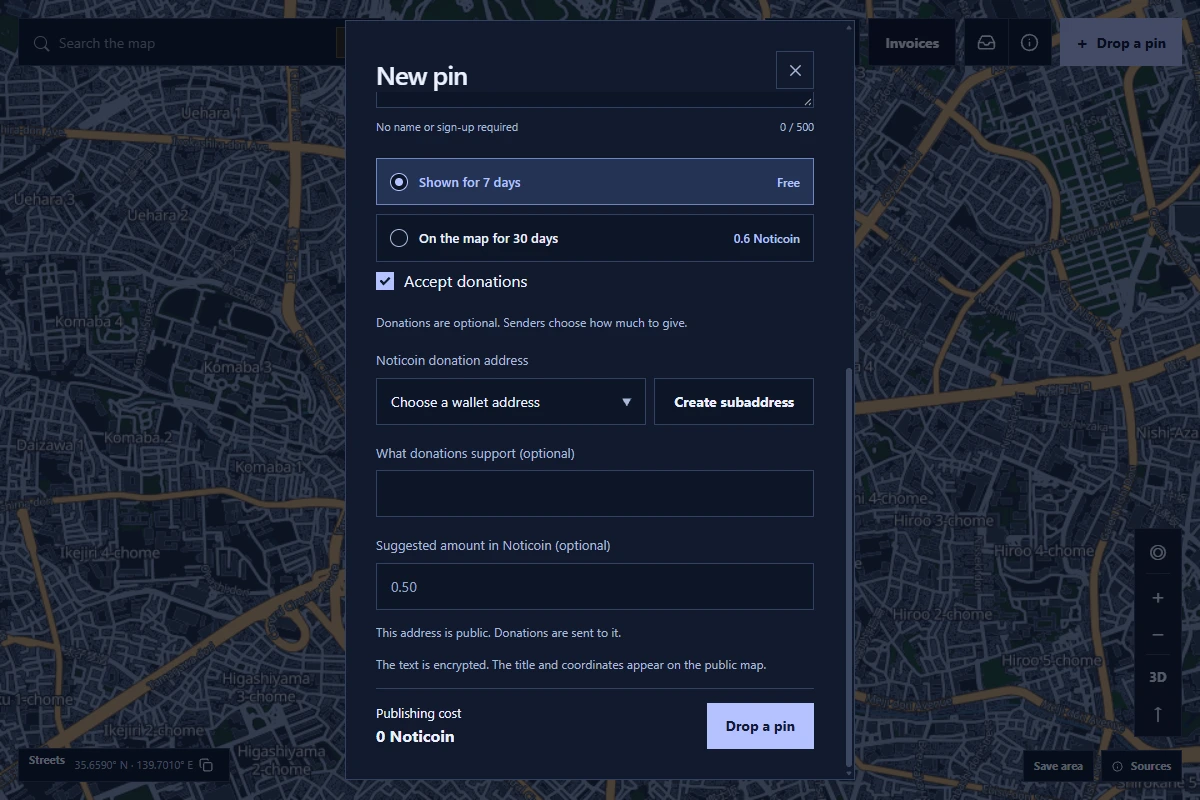 +
寄付先アドレスの選択とサブアドレス作成ボタンがある画面
ノートの販売と購入
販売する場合は閲覧権の販売を有効にして、1部あたりの価格と部数を入力します。掲載期間を7日間または30日間から選び、支払う前に掲載料を確認します。
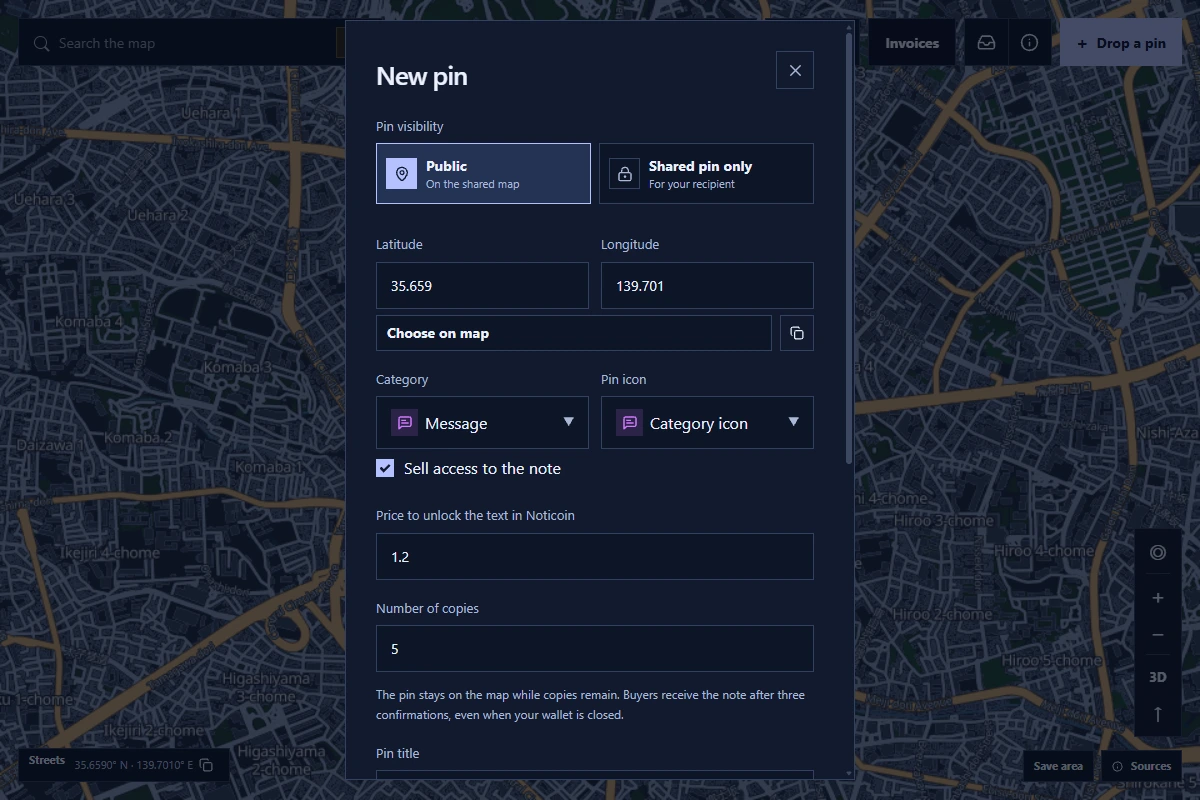 +
新規ピンの販売設定にある価格と部数の入力欄
購入する場合はピンから請求書を作成し、ウォレットで支払います。ノートを開くか通知を閉じるまで通知が表示されます。
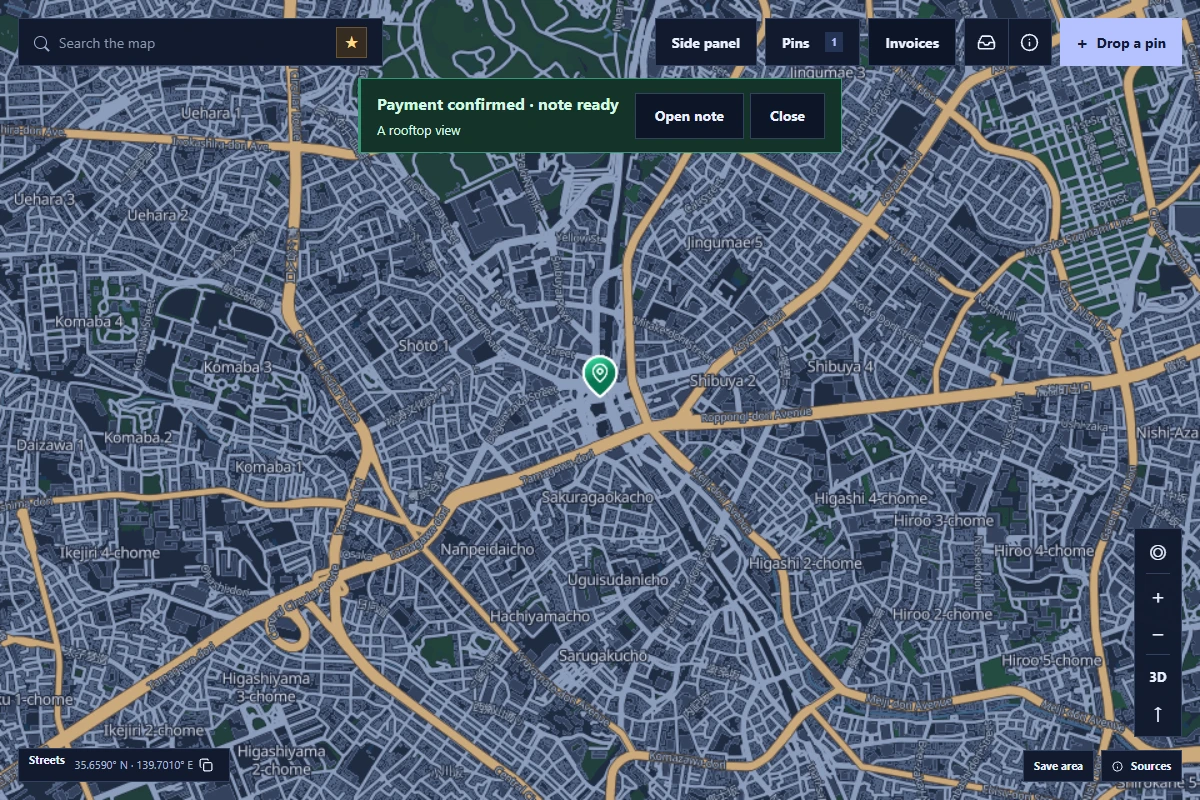 +
購入確認通知に表示されたノートを開くボタン
「ノートを開く」を押して読みます。あとから読むには、地図のツールバーから請求書を開き、購入済みノートを選びます。
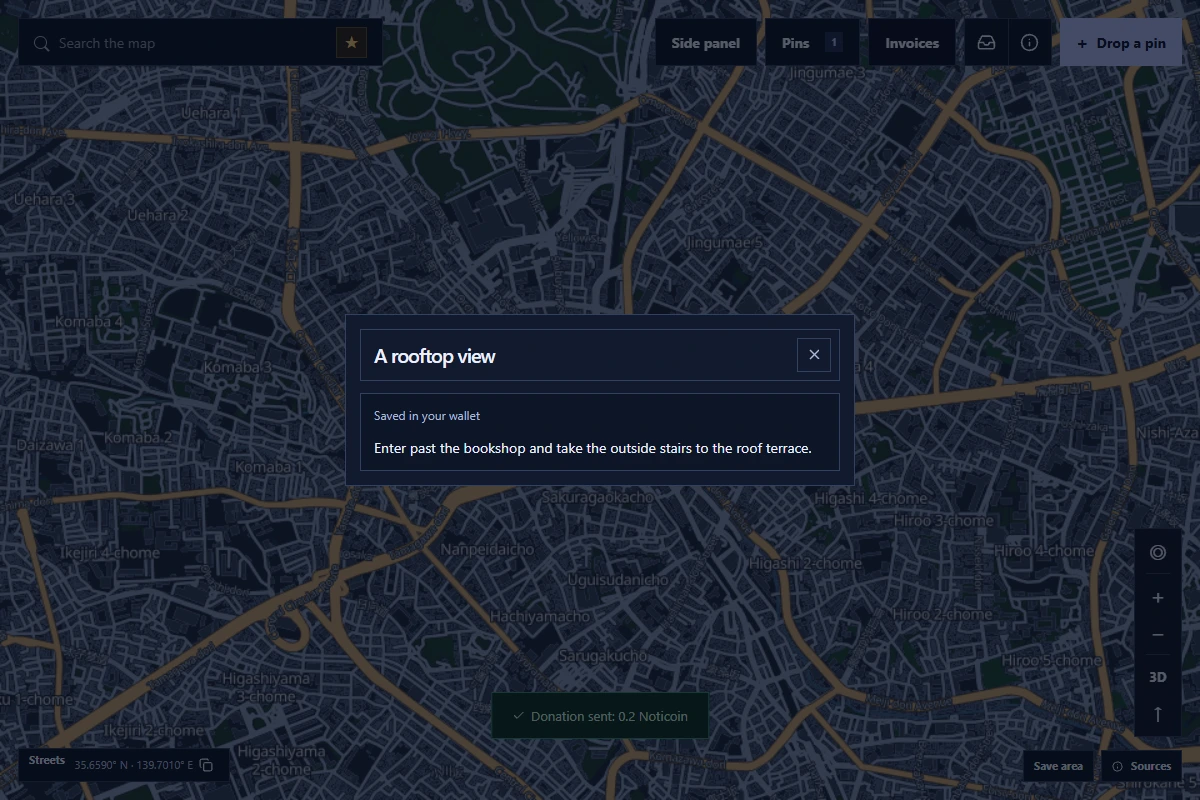 +
ウォレットで開いた購入済みノート
指定した相手にノートを共有
送信者はピンを追加して「共有ピンのみ」を選び、場所と本文をウォレットに保存します。
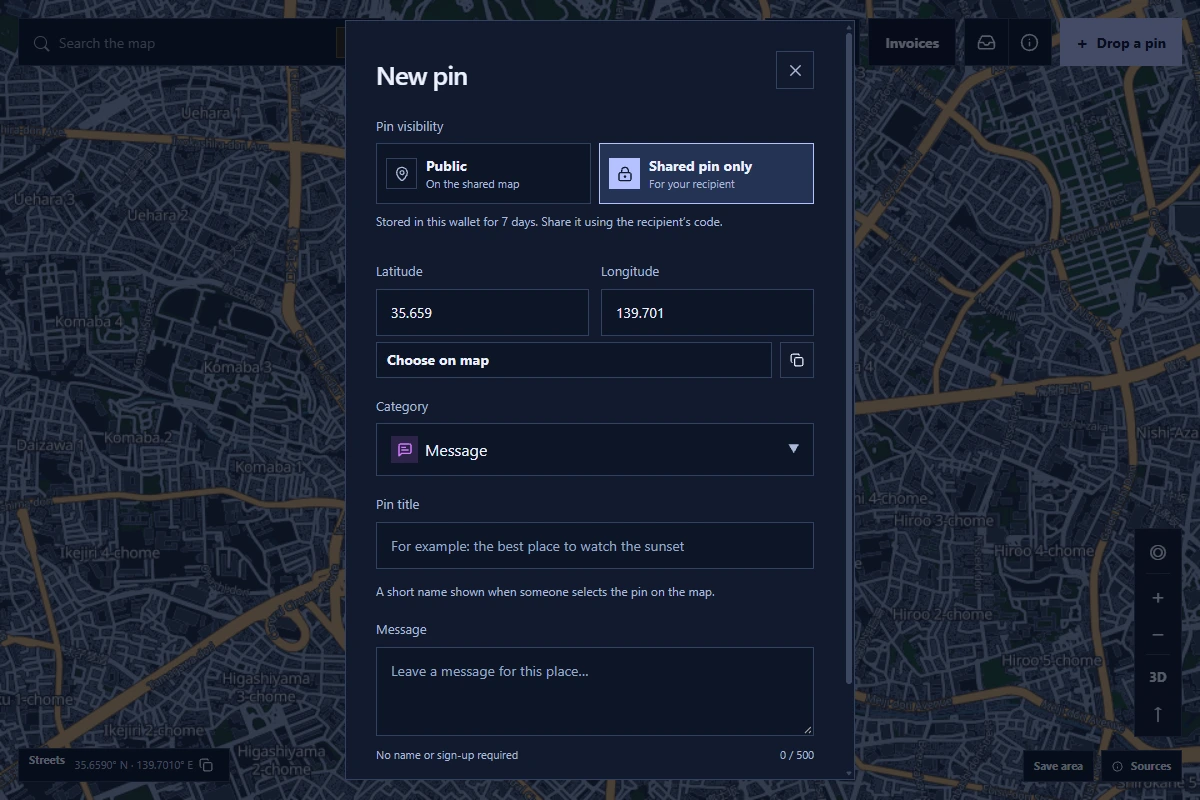 +
「共有ピンのみ」を選択した新規ピンの画面
受取人は地図のツールバーで「共有ピンを受け取る」を開き、自分の受信用コードをコピーして送信者に送ります。
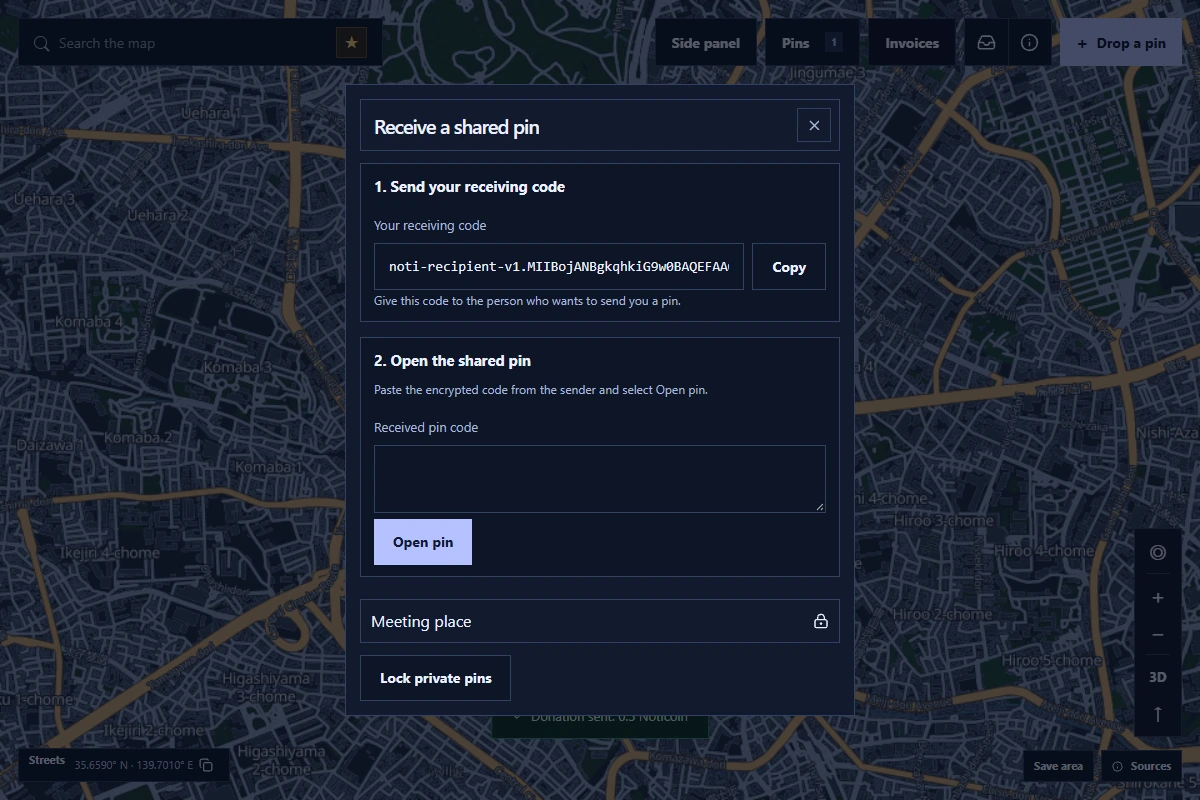 +
受信用コードと返信入力欄が表示された受取画面
送信者は保存したピンから非公開ピンの共有を選び、相手の受信用コードを貼り付けます。相手向けに暗号化し、生成されたピンコードをコピーして送ります。
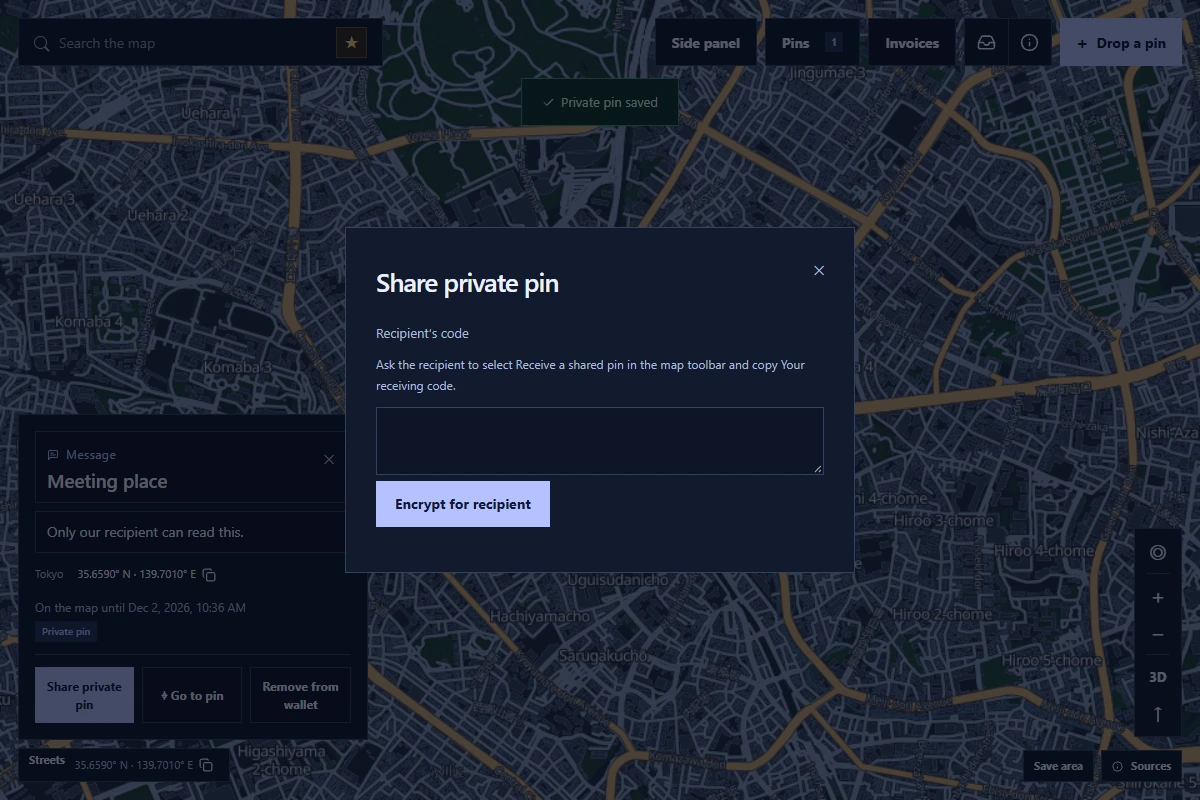 +
相手の受信用コードを入力する送信者の画面
受取人は同じウォレットの受取画面に戻り、返信を受け取ったピンコード欄に貼り付けて開きます。場所と本文は元の有効期限のまま端末に保存されます。
ウォレットファイルとバックアップ
ウォレットのパスワードは端末のファイルを開きます。復元フレーズは資金へのアクセスを復元します。地図ノートの鍵と保存した購入内容は端末上の地図プロファイルに属します。フレーズは非公開で保管し、保存したノートは同じプロファイルから開いてください。