
Die Bilder zeigen Noticoin Wallet 1.0.1 unter Windows auf Englisch. Adressen und Beträge dienen als Beispiele. Klicke auf ein Bild, um es zu vergrößern.
Desktop-Wallet installieren
Entpacke das Windows-GUI-ZIP und starte Noticoin-Wallet.exe. Die integrierte Karte verwendet Microsoft Edge WebView2 Runtime. Beim Öffnen eines Wallets startet die Desktop-App ihren eigenen Node. Unter Node siehst du Blockhöhe und verbundene Peers.
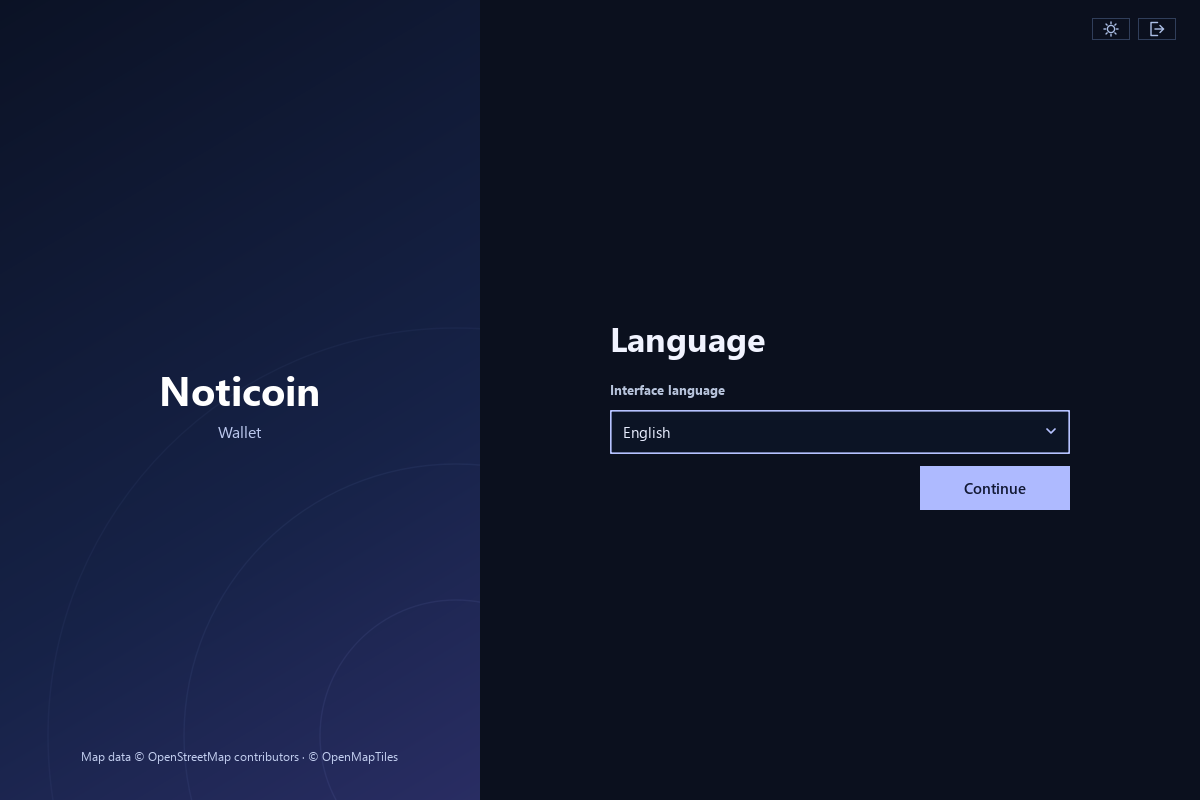
Sprachauswahl beim ersten Start
Wallet erstellen
Wähle die Sprache der Oberfläche und klicke auf Weiter, dann auf Wallet erstellen.
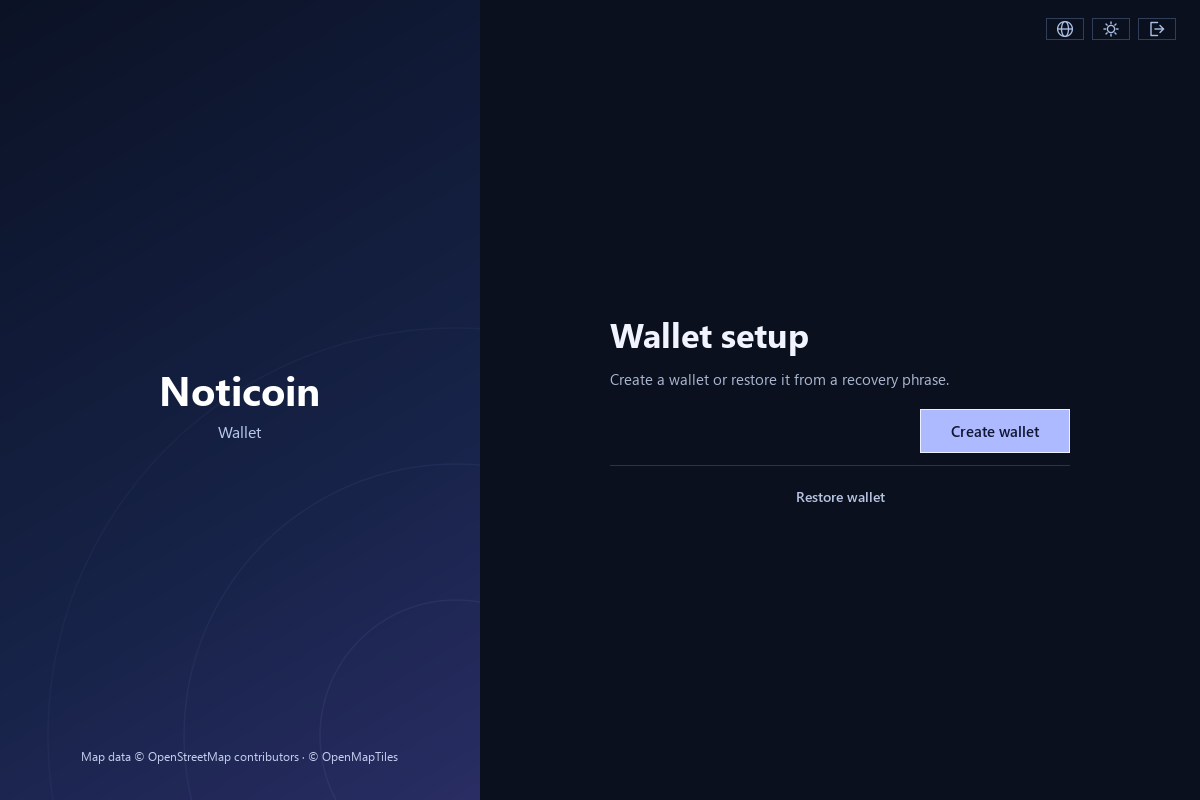
Einrichtung mit Optionen zum Erstellen und Wiederherstellen Vergib einen Dateinamen, wähle die Sprache der Wiederherstellungsphrase und bestätige bei Bedarf ein Passwort. Klicke auf Erstellen.
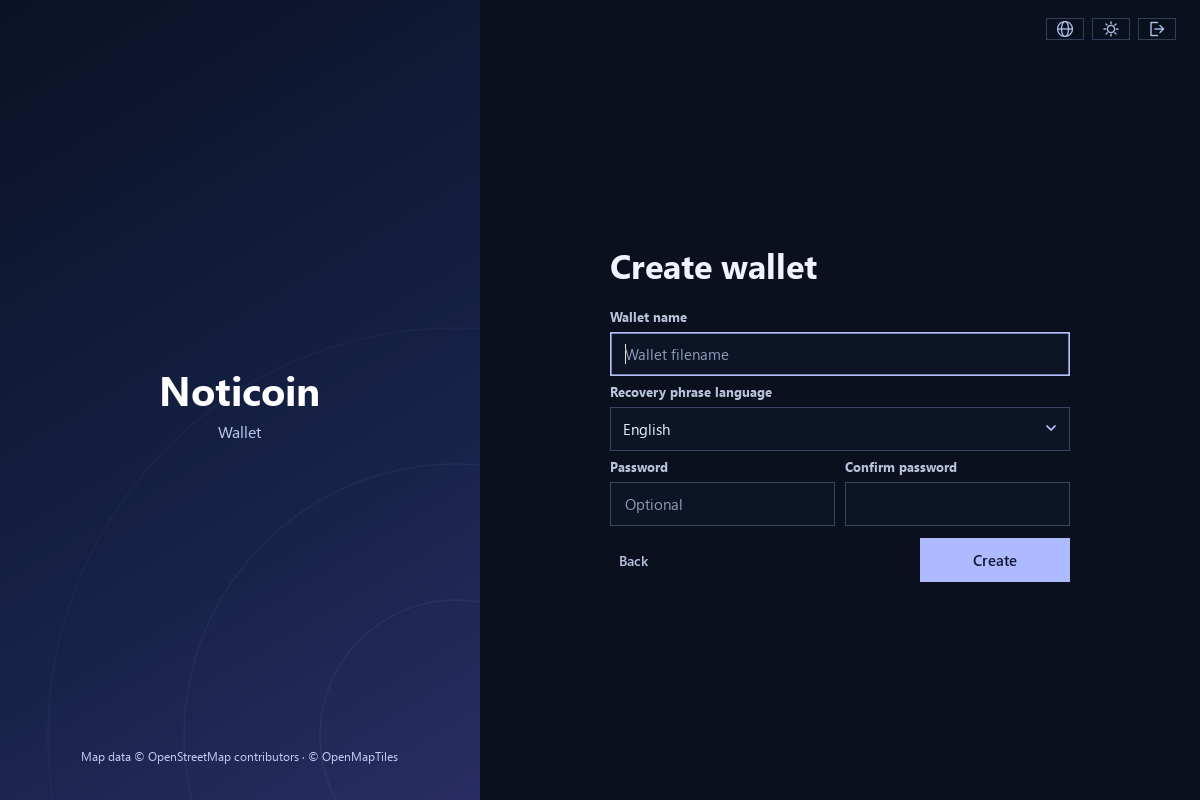
Formular mit Dateiname, Sprache der Wiederherstellungsphrase und Passwortfeldern Notiere die Wiederherstellungsphrase in der richtigen Reihenfolge und bewahre sie geschützt auf. Bestätige das Speichern, um das Wallet zu öffnen. Wer die Phrase kennt, kann über das Guthaben verfügen.
Mit einer Wiederherstellungsphrase wiederherstellen
Wähle Wallet wiederherstellen und gib der neuen Datei einen eigenen Namen. Gib die Wiederherstellungsphrase in der ursprünglichen Reihenfolge ein und wähle ein Passwort für die Datei.
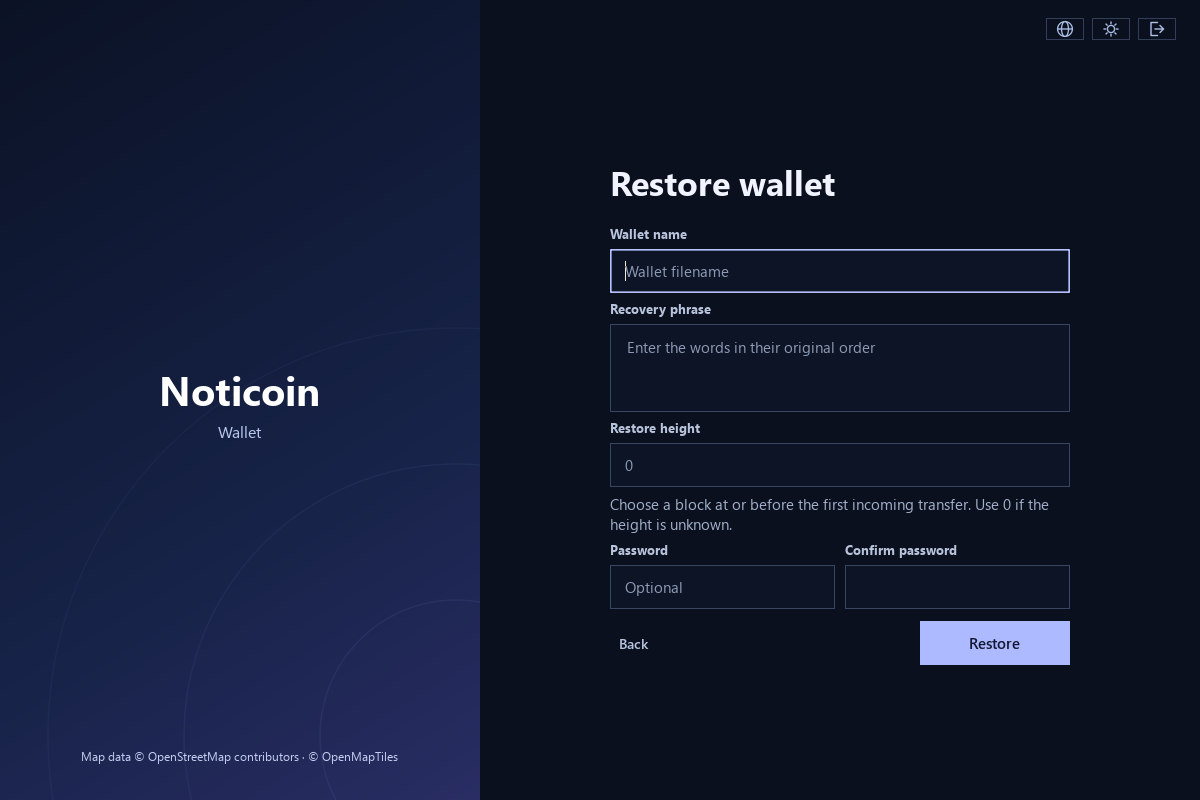
Wiederherstellungsformular mit Eingabefeldern für Phrase und Blockhöhe Setze die Wiederherstellungshöhe auf den Block des ersten Zahlungseingangs oder einen früheren Block. Wähle 0, wenn du unsicher bist. Warte mit der Kontostandsprüfung, bis das Wallet die Blockchain durchsucht hat.
Wallet öffnen oder wechseln
Wähle beim Start ein Wallet, gib sein Passwort ein und klicke auf Öffnen.
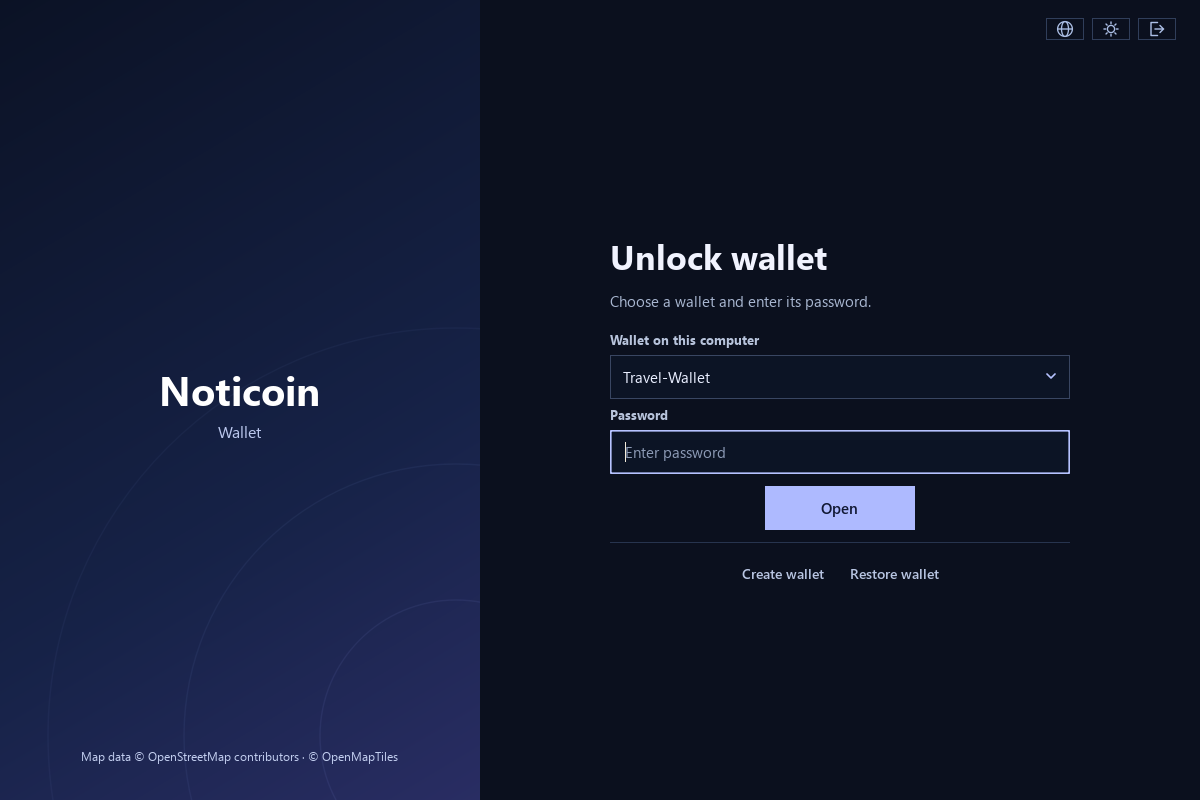
Entsperrbildschirm mit ausgewähltem Wallet und Passwortfeld Zum Wechseln klickst du oben rechts auf den Wallet-Namen, wählst ein anderes Wallet und gibst dessen Passwort ein. Abbrechen oder Esc führt zum aktuellen Wallet zurück.
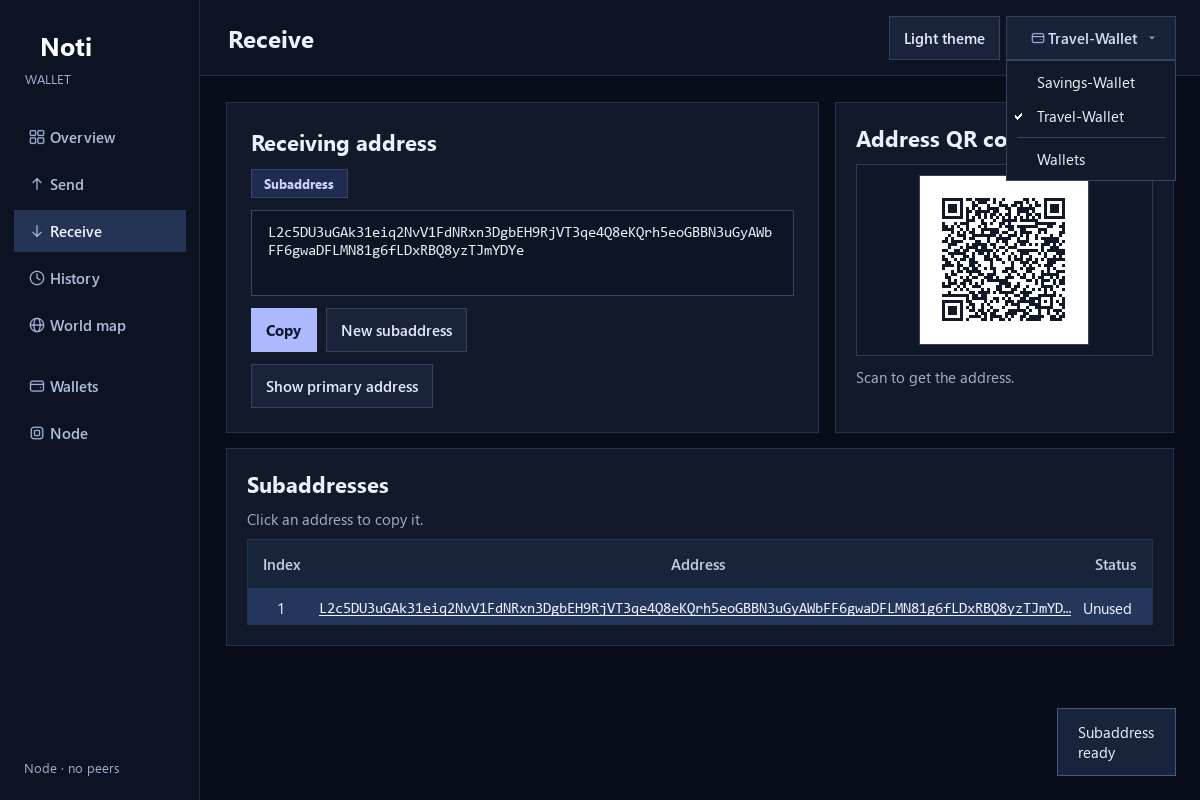
Das Wallet-Menü oben rechts zeigt das zweite Wallet Öffne Wallets und wähle Wallet schließen, um zur Einrichtung zurückzukehren. Dort kannst du Wallets öffnen, erstellen oder wiederherstellen.
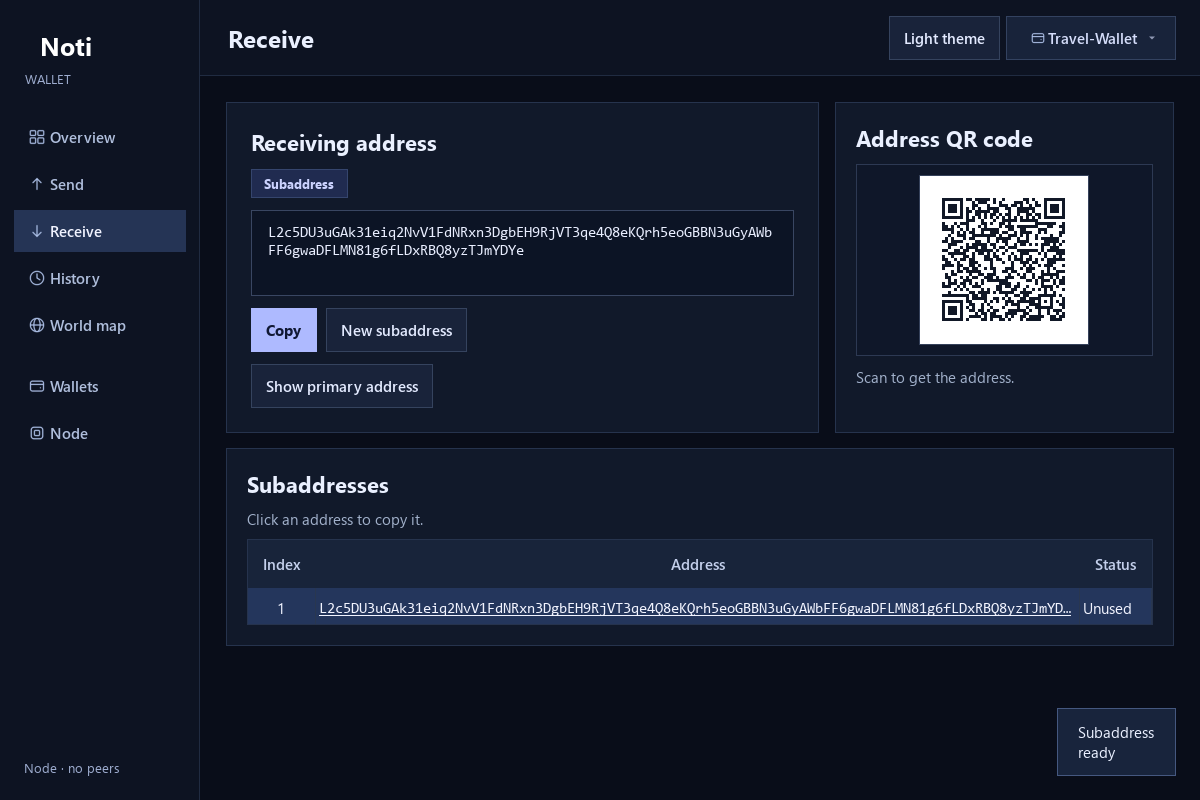
Noticoin empfangen
Noticoin senden
Füge unter Senden eine Noticoin-Adresse ein oder wähle einen Kontakt aus dem Adressbuch. Lege die Gebührenpriorität und den Betrag fest. Max schätzt den verfügbaren Betrag nach Gebühren. Du kannst den Betrag ändern oder vor der Bestätigung die genaue Gesamtsumme prüfen.
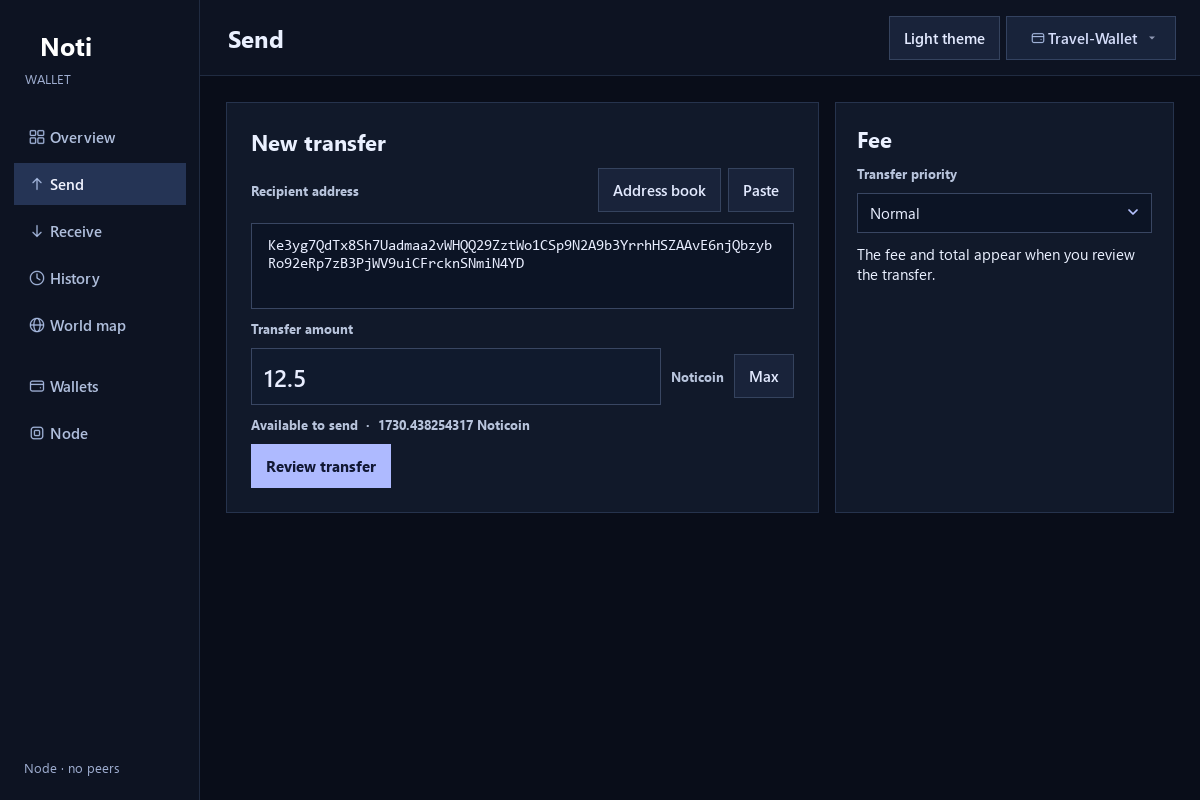
Sendeformular mit Beispieladresse, Betrag und Gebührenpriorität Prüfe im Bestätigungsfenster Empfänger, Betrag, Gebühr und Gesamtsumme. Bestätige die Zahlung und verfolge sie im Verlauf.
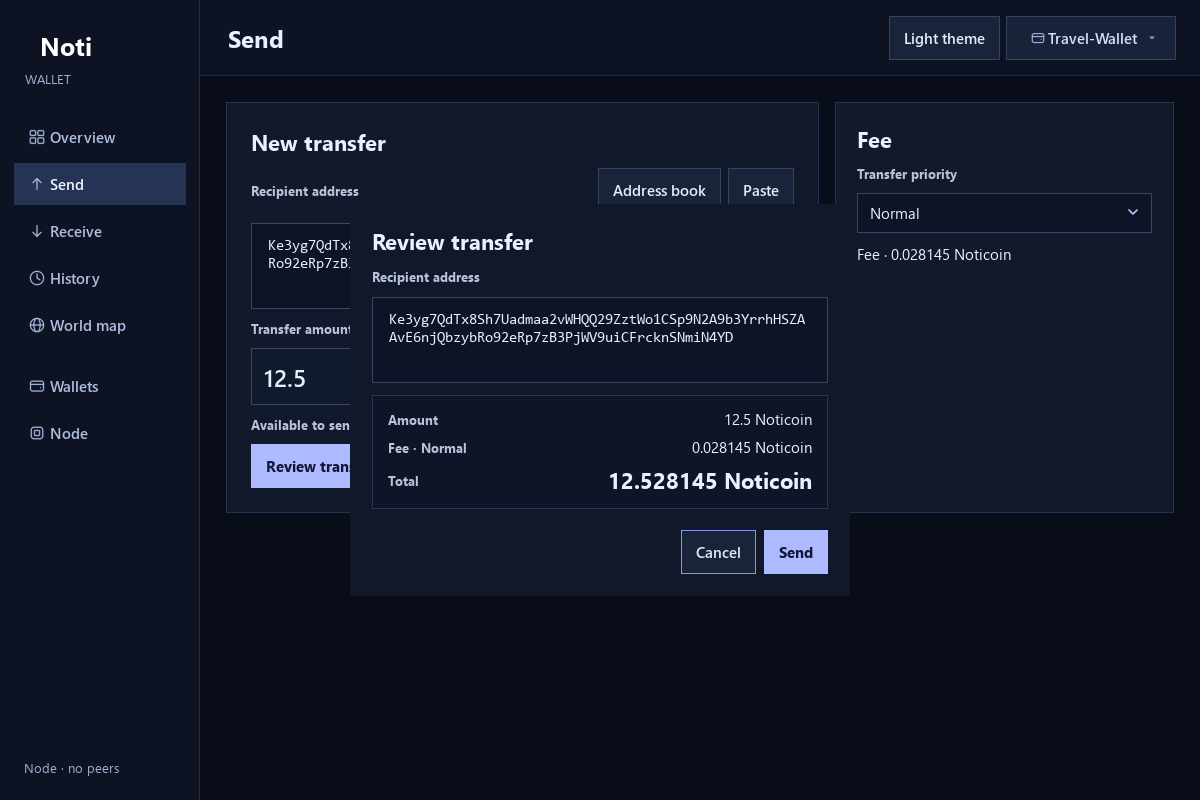
Bestätigung mit Empfänger, Betrag, Gebühr und Gesamtsumme vor dem Senden
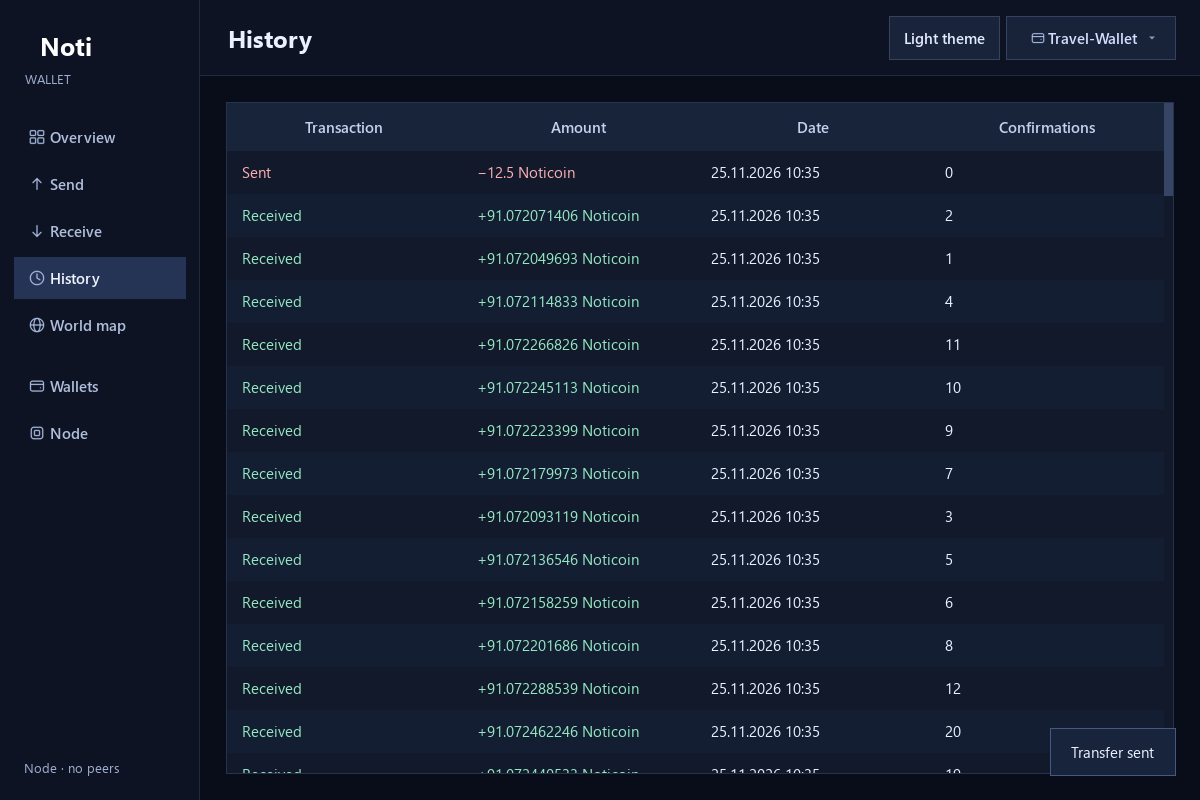
Zahlungen und verfügbares Guthaben prüfen
Notizen auf der Karte finden
Öffne Markierungen und gib Suchbegriffe ein. Das Wallet durchsucht öffentliche Titel und in dieser Sitzung geöffnete Notizen auf der gesamten Karte oder im ganzen ausgewählten Land. Wähle ein Ergebnis, um zur Markierung zu fliegen. Die Suchbegriffe bleiben im Wallet.
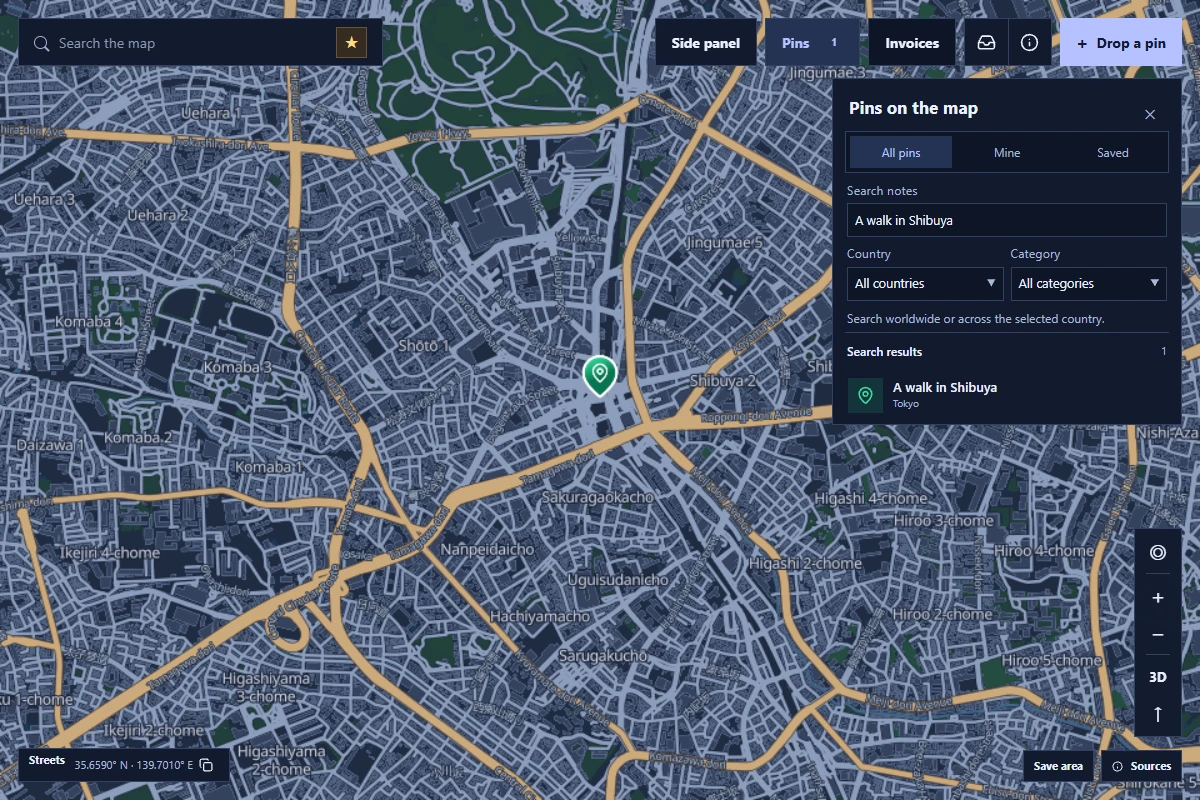
Die Markierungsliste zeigt ein Suchergebnis sowie Kategorie- und Länderfilter
Markierung veröffentlichen und Spenden annehmen
Klicke mit der rechten Maustaste auf die Karte. Prüfe Fadenkreuz und Koordinaten und setze dort eine Markierung. Um einen Ort zu markieren, kannst du auch seine Karte öffnen.
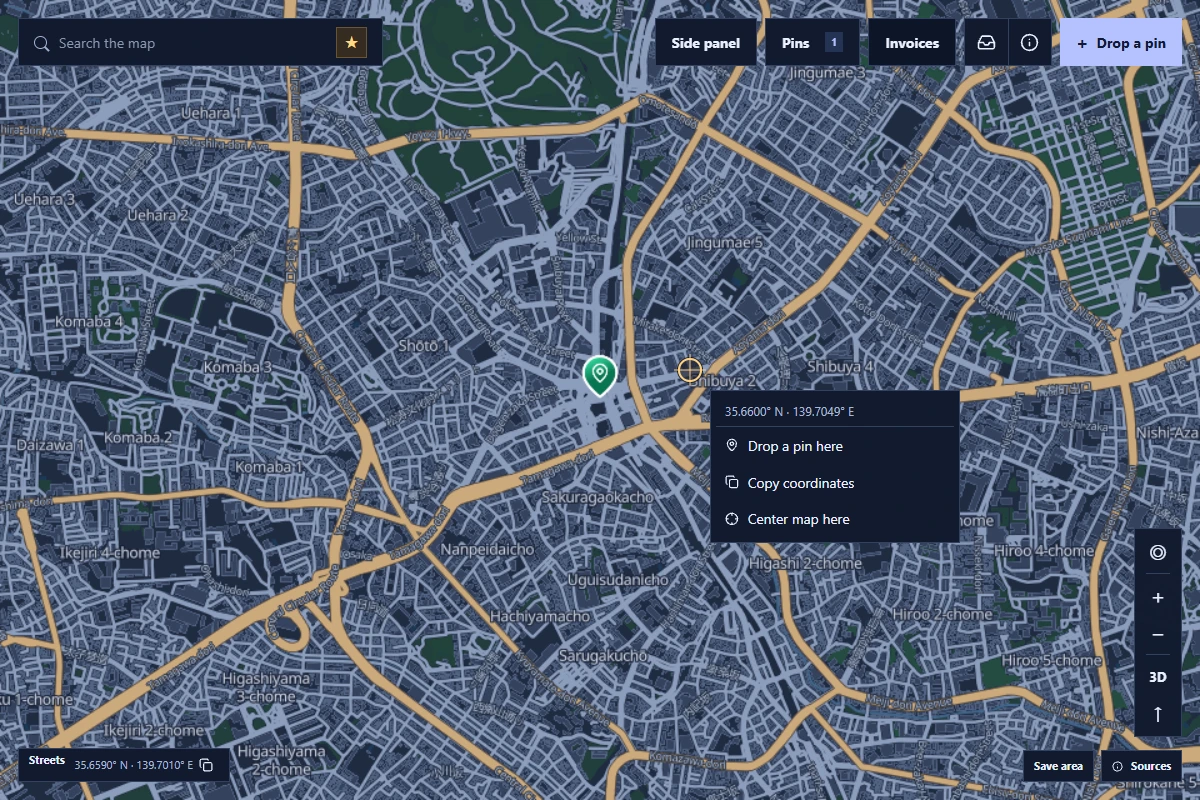
Das Fadenkreuz zeigt die Koordinaten für das Kontextmenü an Gib den öffentlichen Titel und die Notiz ein. Wähle Kategorie, Symbol und Laufzeit und prüfe die Kosten. Du kannst Breiten- und Längengrad auch im Formular ändern.
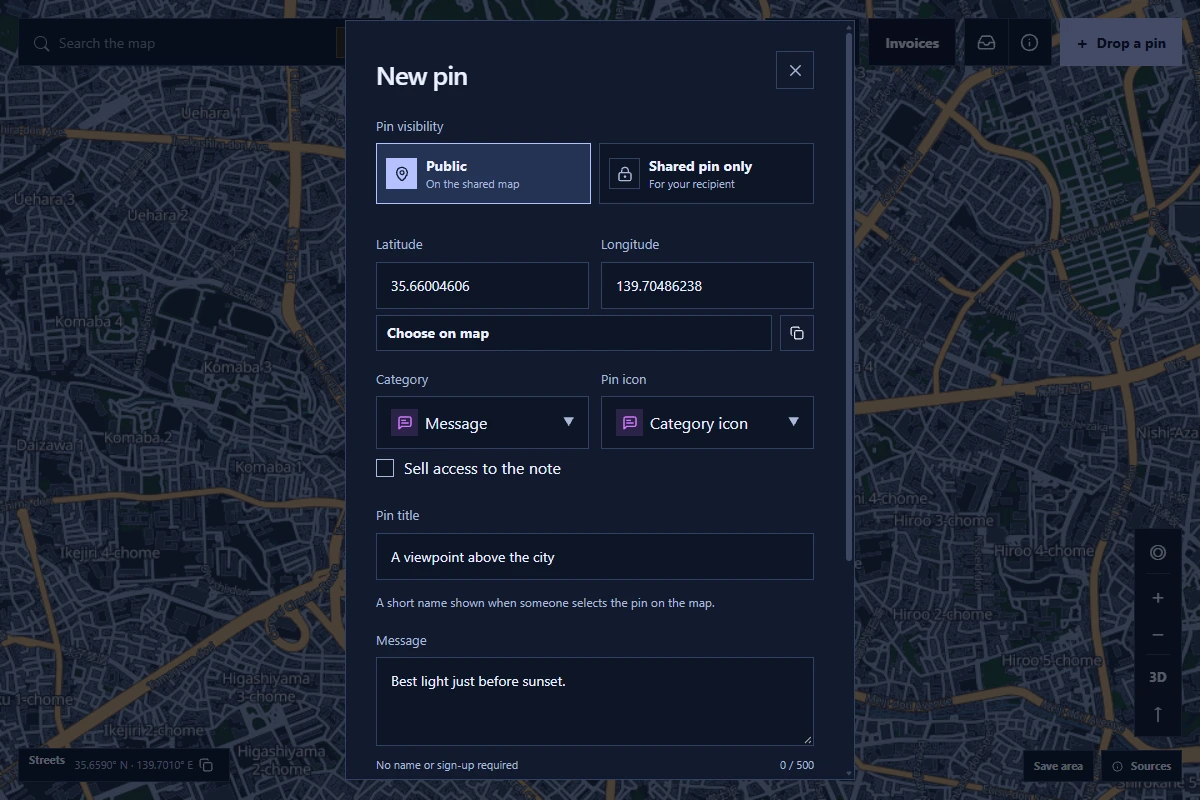
Formular für eine neue Markierung mit öffentlichem Titel und Notiz Wähle Öffentlich, damit Besucher die Notiz öffnen können. Wenn du Ort und Text gezielt an jemanden senden möchtest, wähle die Option für geteilte Markierungen.
Aktiviere Spenden und wähle eine Wallet-Adresse oder erstelle im Formular eine Unteradresse. Spendende wählen den Betrag und senden ihn direkt an diese Adresse.
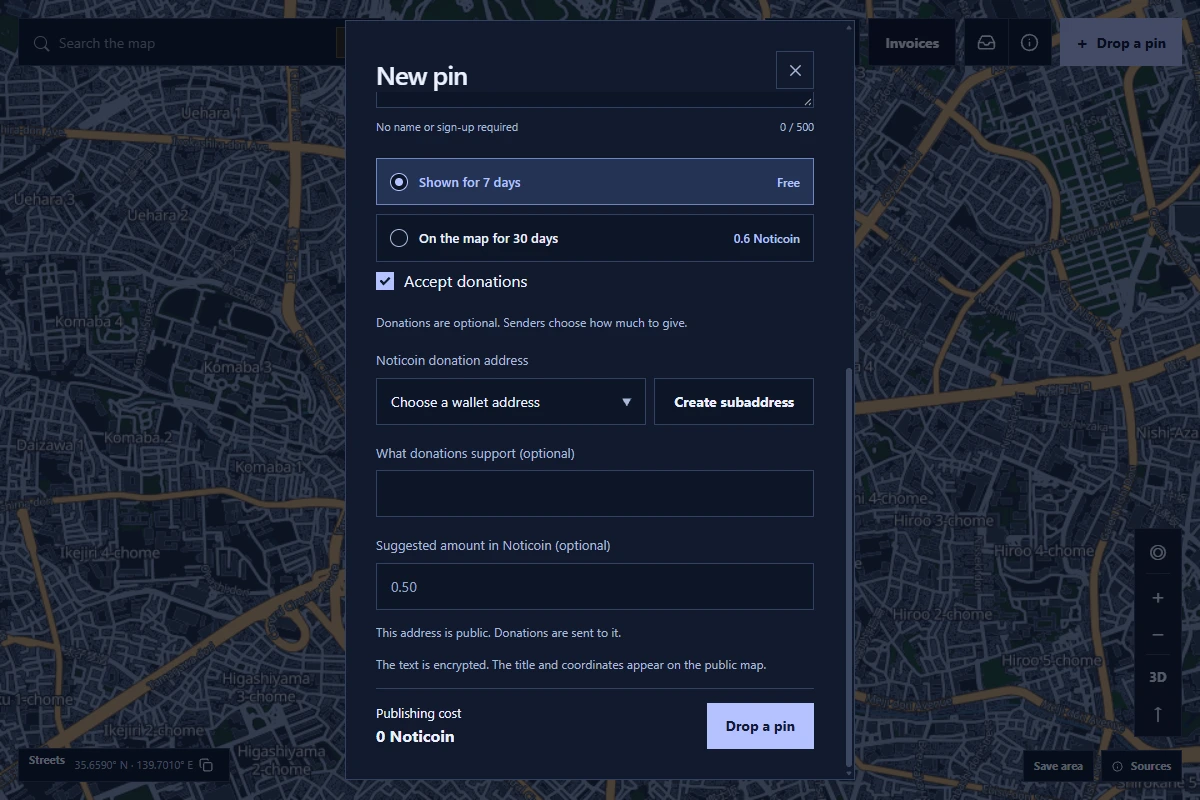
Spendeneinstellungen mit Adressauswahl und Schaltfläche für eine neue Unteradresse
Eine Notiz verkaufen oder kaufen
Aktiviere zum Verkaufen den Verkauf und gib den Preis pro Exemplar sowie die Stückzahl ein. Wähle 7 oder 30 Tage und prüfe vor der Zahlung die Veröffentlichungsgebühr.
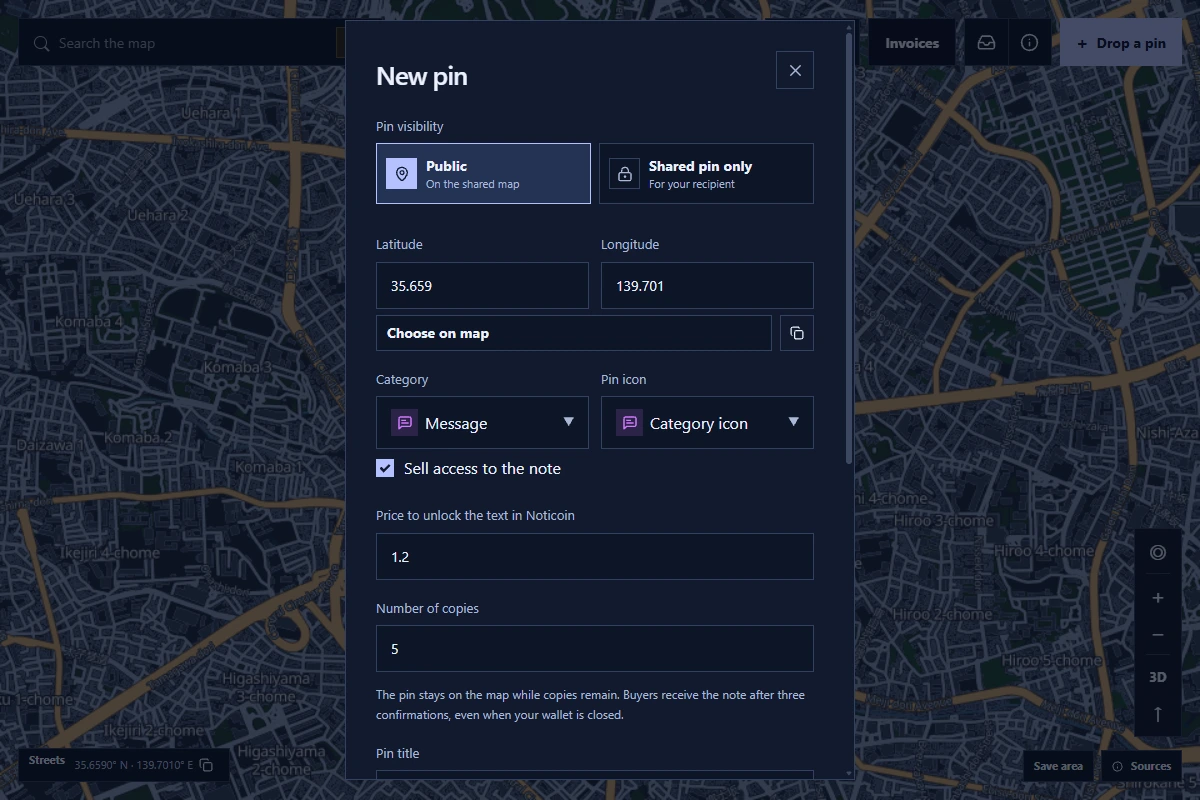
Verkaufsoptionen der neuen Markierung mit Feldern für Preis und Stückzahl Zum Kaufen wählst du die Markierung, erstellst eine Rechnung und zahlst im Wallet. Die Meldung bleibt sichtbar, bis du die Notiz öffnest oder die Meldung schließt.
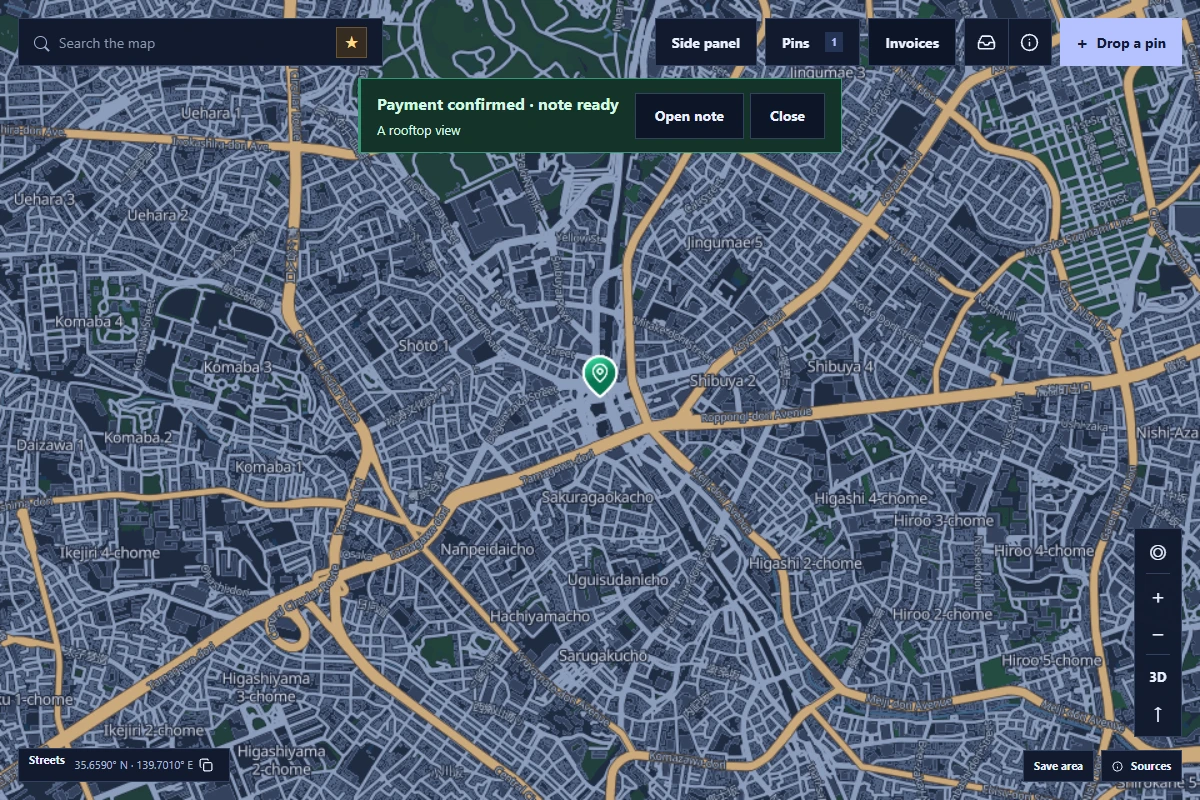
Die Kaufbestätigung enthält eine Schaltfläche zum Öffnen der Notiz Klicke zum Lesen auf Notiz öffnen. Später findest du die Notiz über Rechnungen in der Kartenleiste unter Gekaufte Notizen.
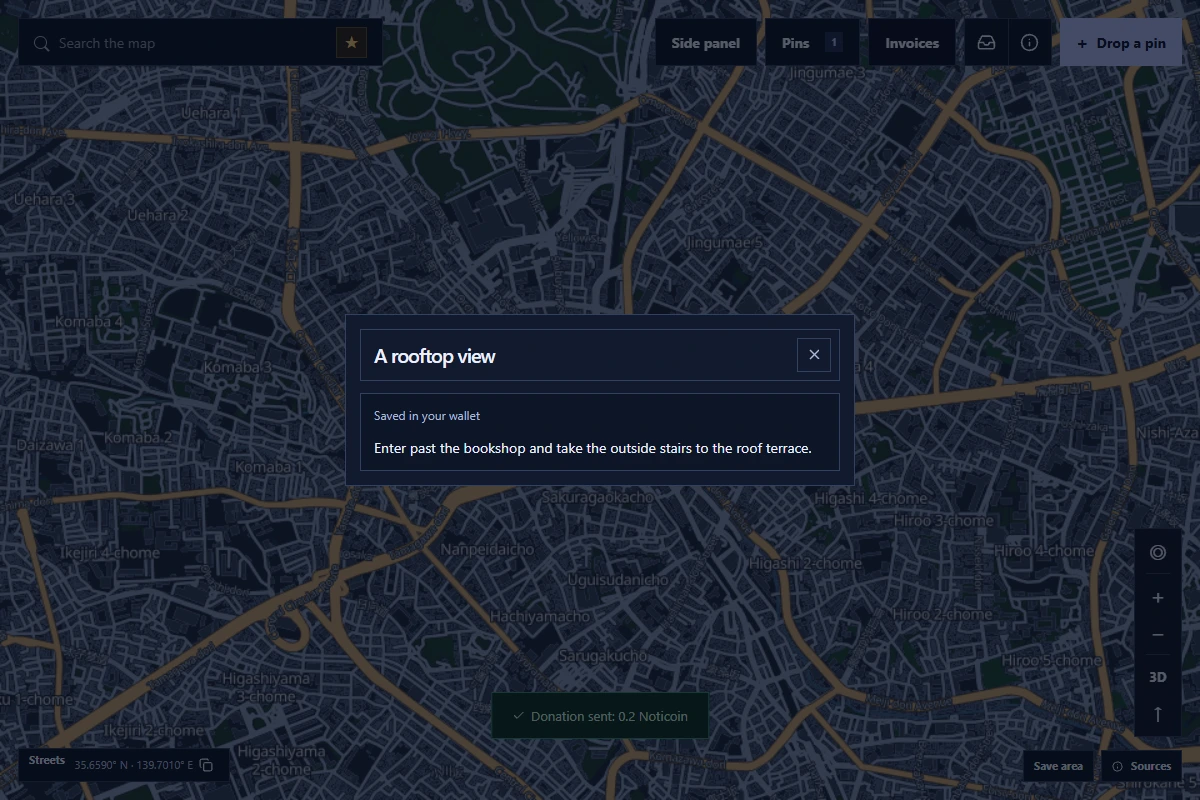
Eine gekaufte Notiz ist im Wallet geöffnet
Eine Notiz gezielt teilen
Absender. Setze eine Markierung, wähle Nur geteilte Markierung und speichere Ort und Notiz in deiner Wallet.
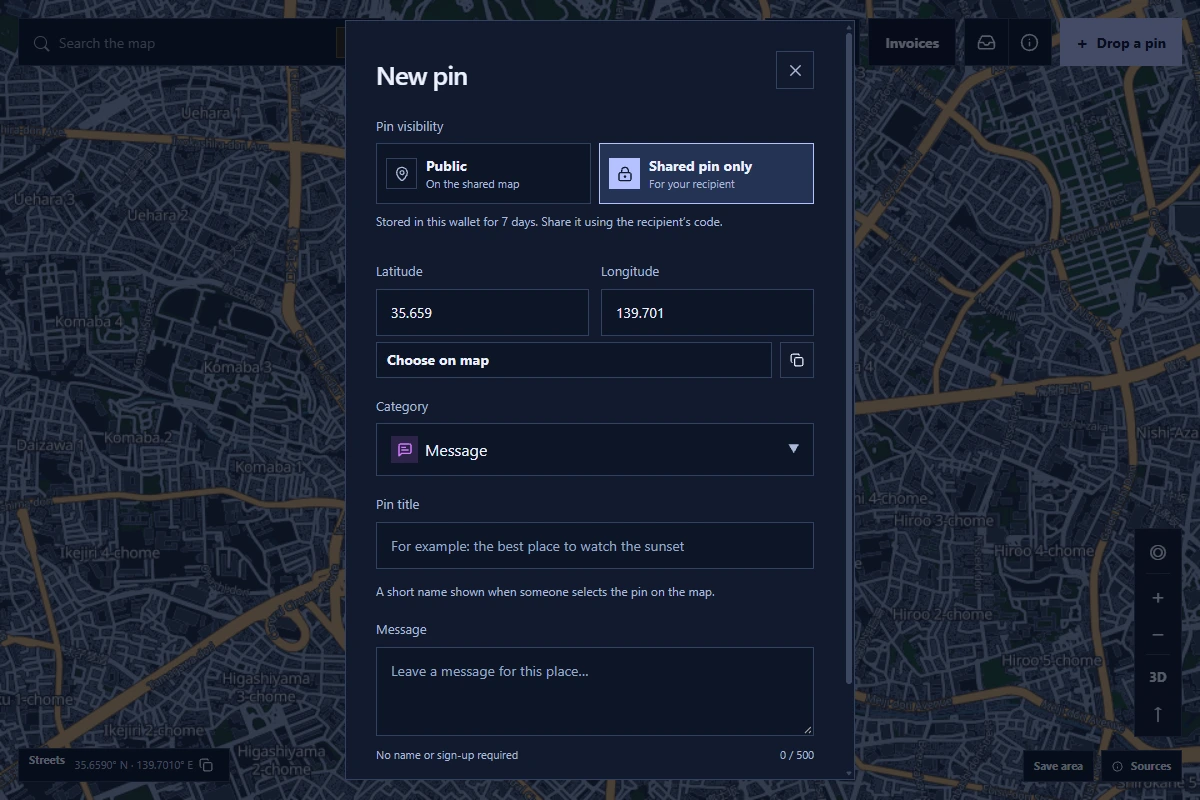
Neue Markierung mit aktivierter Option für gezieltes Teilen Empfänger. Öffne in der Kartenleiste Geteilte Markierung empfangen. Kopiere deinen Empfangscode und sende ihn an den Absender.
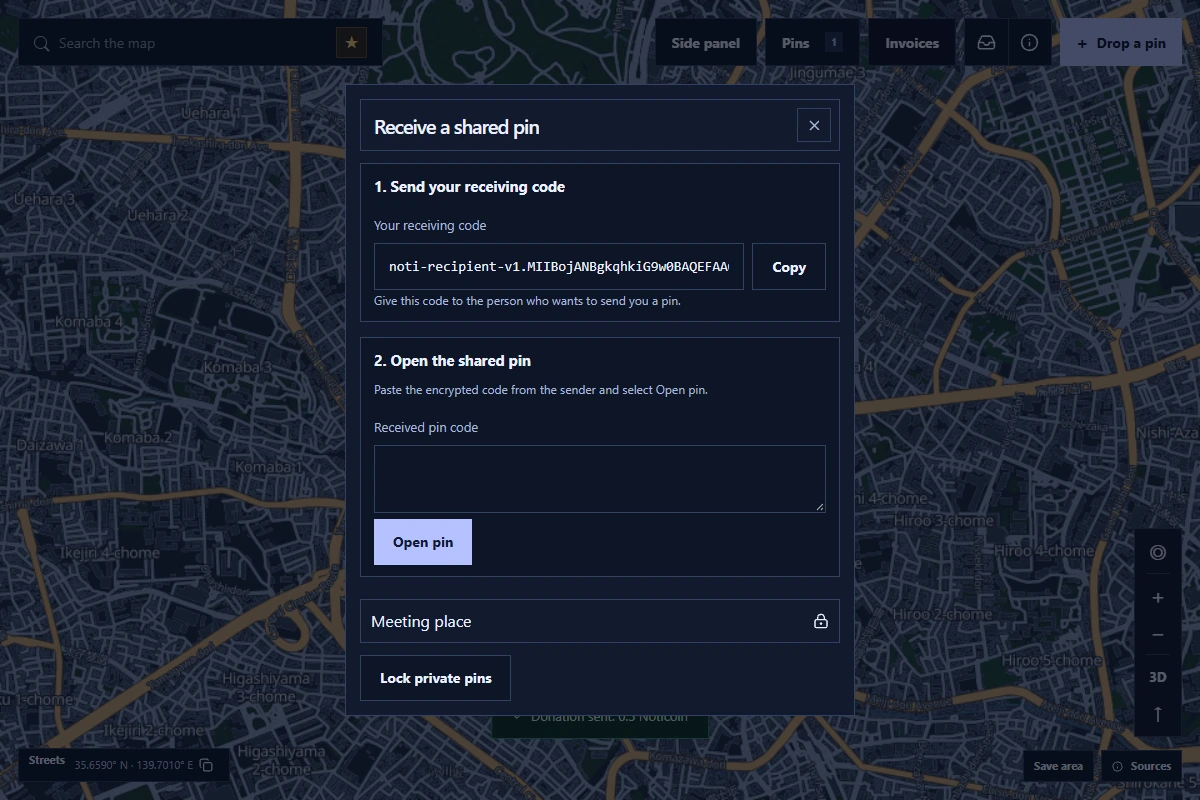
Empfangsansicht mit Empfangscode und Eingabefeld für die Antwort Absender. Öffne die gespeicherte Markierung und wähle die private Freigabe. Füge den Empfangscode ein, verschlüssele für den Empfänger und sende ihm den kopierten Markierungscode.
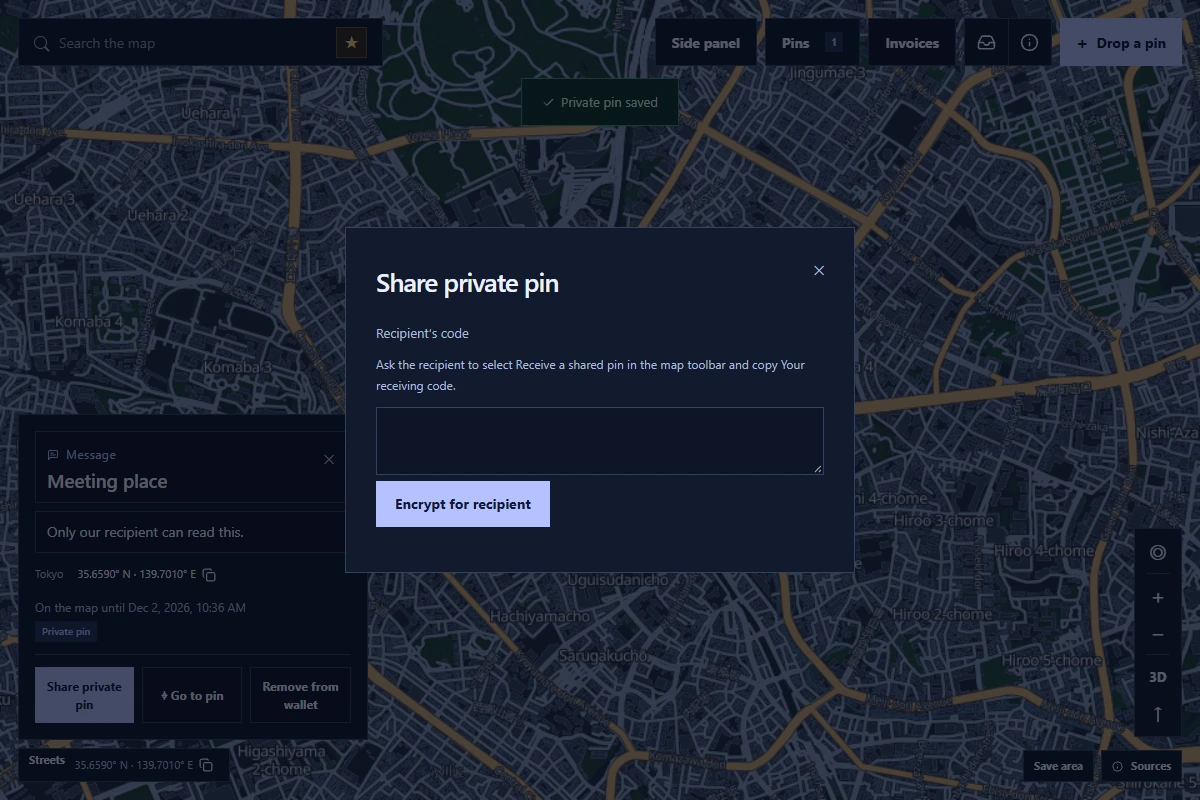
Dialog des Absenders mit dem Eingabefeld für den Empfangscode Empfänger. Kehre in derselben Wallet zum Empfangsfenster zurück, füge den erhaltenen Code ein und öffne die Markierung. Ort und Notiz werden auf deinem Gerät mit der ursprünglichen Laufzeit gespeichert.
Wallet-Dateien und Sicherungen
Das Passwort öffnet die Wallet-Datei auf deinem Gerät. Mit der Wiederherstellungsphrase stellst du den Zugriff auf das Guthaben wieder her. Notizschlüssel und gespeicherte Käufe gehören zum Kartenprofil auf deinem Gerät. Halte die Phrase geheim und nutze zum Öffnen gespeicherter Notizen dasselbe Profil.