
Les captures montrent Noticoin Wallet 1.0.1 sous Windows en anglais. Les adresses et les montants sont des exemples. Cliquez sur une image pour l’agrandir.
Installer le portefeuille de bureau
Décompressez le ZIP de l’interface Windows et lancez Noticoin-Wallet.exe. La carte intégrée utilise Microsoft Edge WebView2 Runtime. À l’ouverture d’un portefeuille, l’application démarre son propre nœud. Consultez la rubrique Nœud pour voir la hauteur de la chaîne et les pairs connectés.
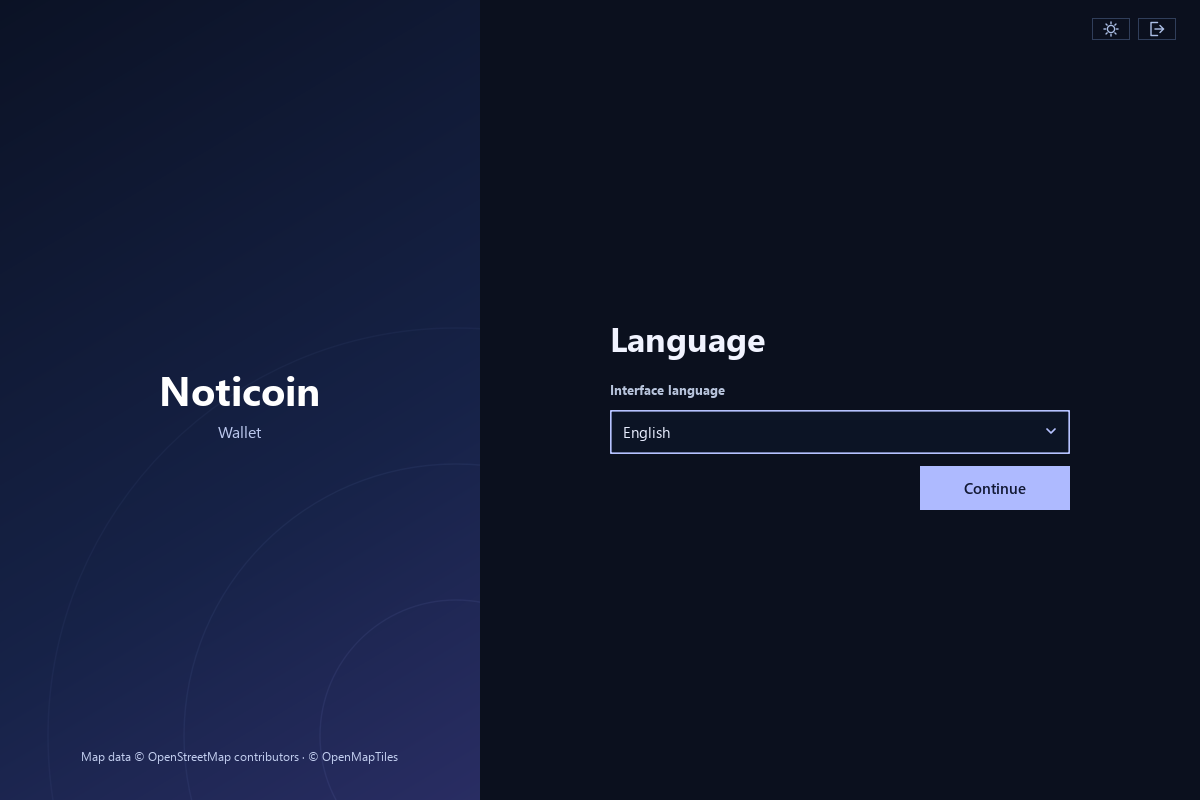
Choix de la langue de l’interface au premier lancement
Créer un portefeuille
Après avoir choisi la langue de l’interface, cliquez sur Continuer, puis sur Créer un portefeuille.
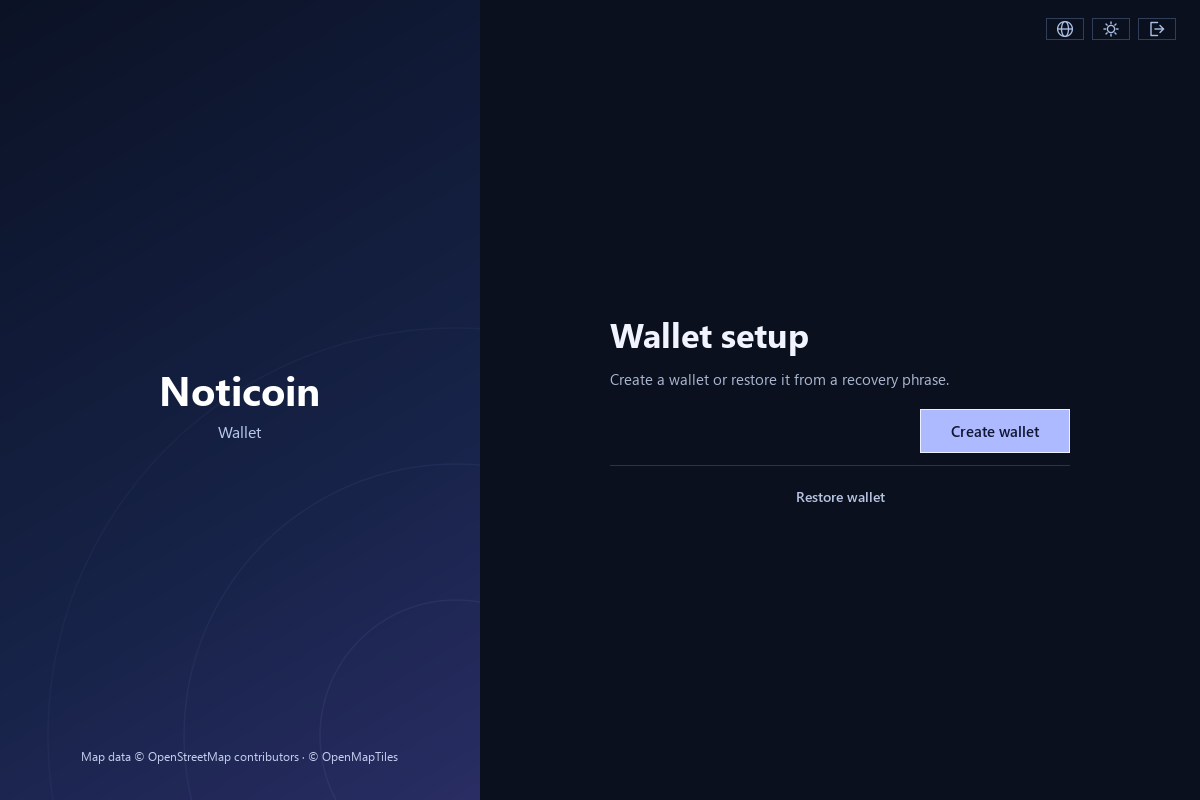
Configuration avec les options de création et de restauration Nommez le fichier, choisissez la langue de la phrase de récupération et définissez puis confirmez un mot de passe si vous le souhaitez. Cliquez sur Créer.
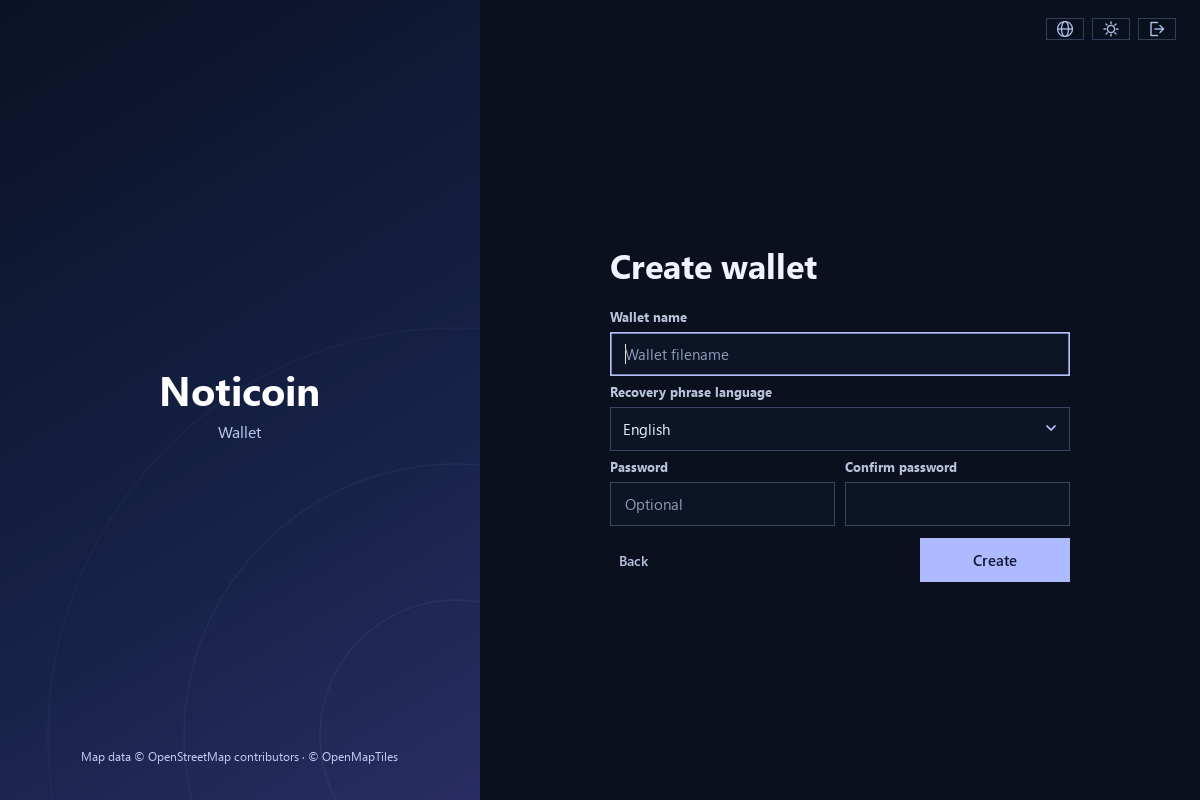
Formulaire de création avec le nom du fichier, la langue de récupération et les champs de mot de passe Notez les mots de la phrase de récupération dans l’ordre et gardez-les en lieu sûr. Confirmez la sauvegarde pour ouvrir le portefeuille. Toute personne qui possède cette phrase peut dépenser les fonds.
Restaurer avec une phrase de récupération
Sélectionnez Restaurer un portefeuille, donnez un nouveau nom au fichier et saisissez les mots de la phrase dans leur ordre d’origine. Choisissez un mot de passe pour ce fichier.
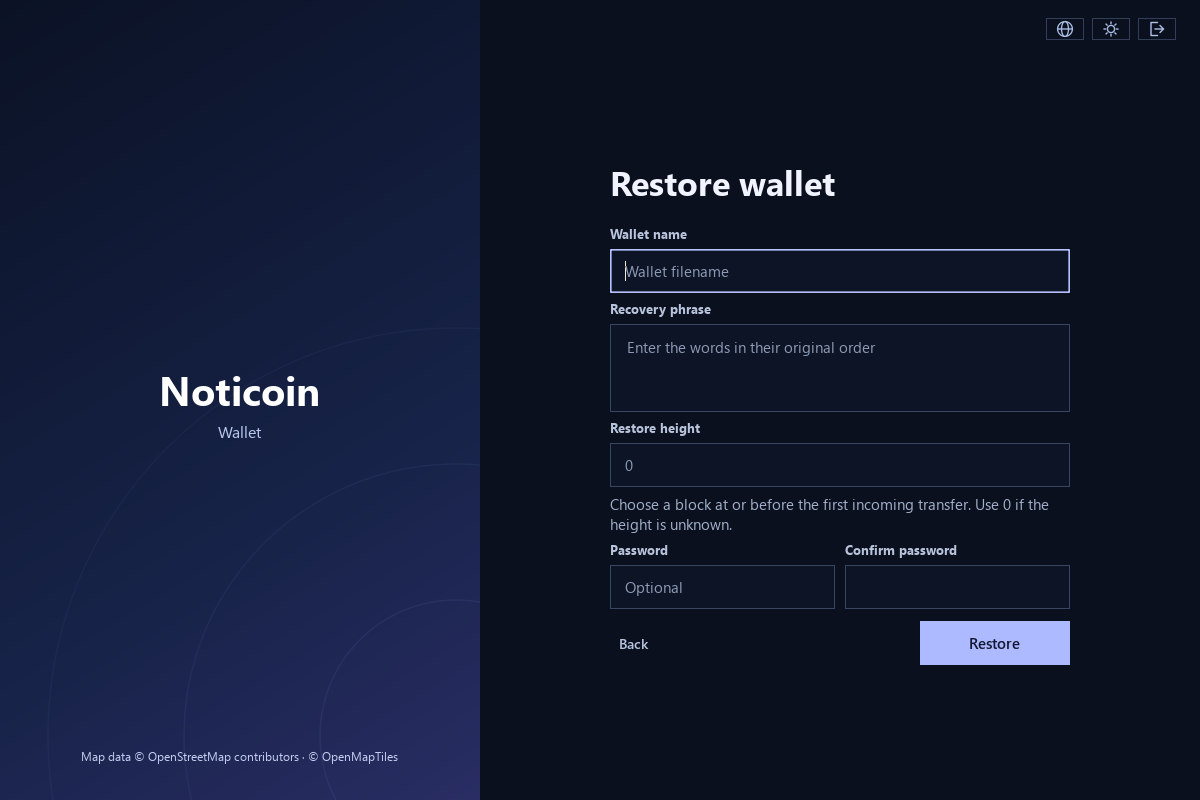
Formulaire de restauration avec les champs de phrase et de hauteur de bloc Indiquez une hauteur de restauration correspondant au premier transfert entrant ou à un bloc antérieur. En cas de doute, utilisez 0. Attendez la fin de l’analyse de la chaîne avant de vérifier le solde.
Ouvrir ou changer de portefeuille
Au démarrage, sélectionnez un portefeuille, saisissez son mot de passe et cliquez sur Ouvrir.
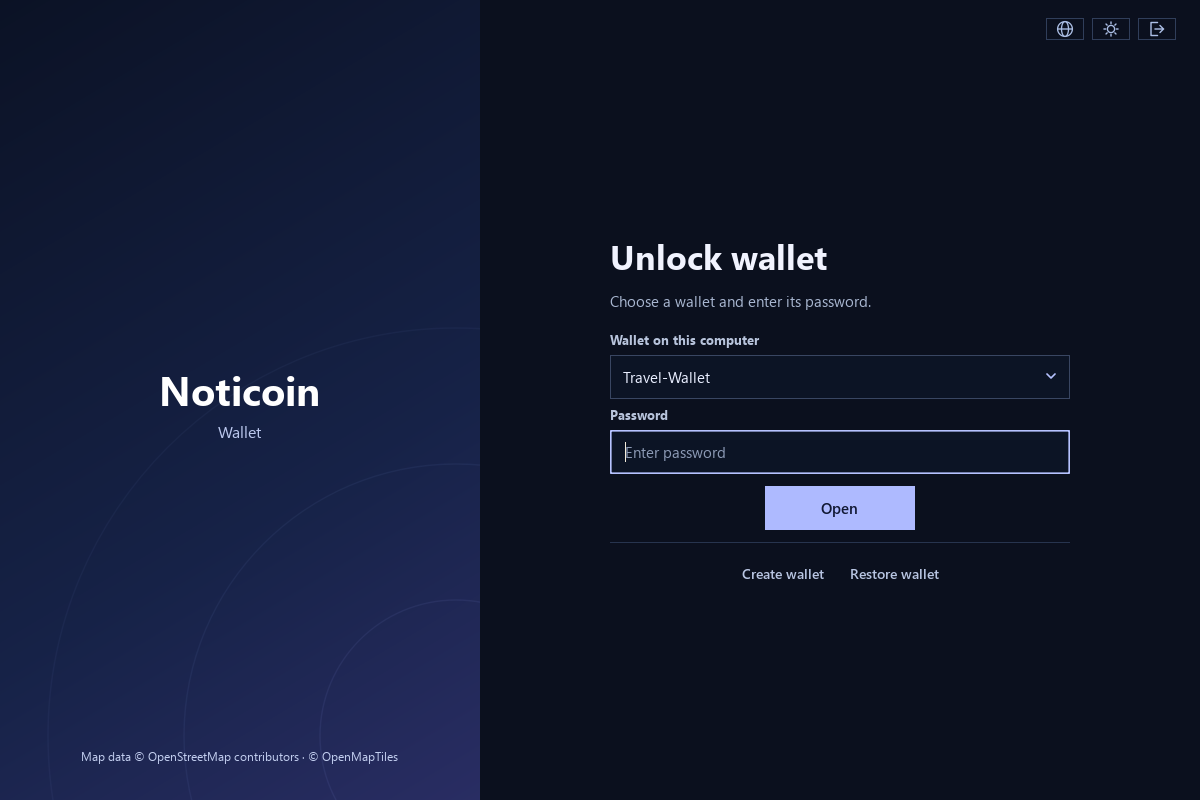
Écran d’ouverture avec le portefeuille sélectionné et son champ de mot de passe Pour changer de portefeuille, cliquez sur son nom en haut à droite, sélectionnez-en un autre et saisissez son mot de passe. Annuler ou Échap revient au portefeuille en cours.
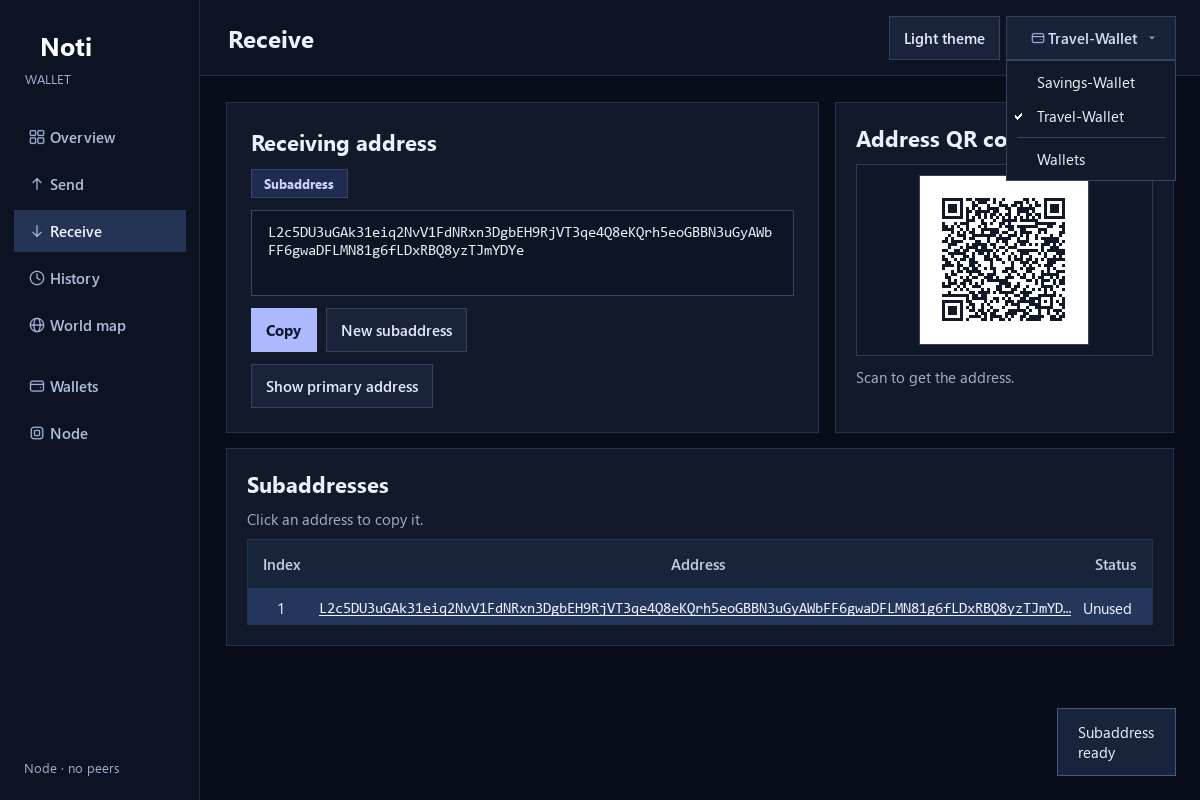
Le menu en haut à droite affiche l’autre portefeuille Pour revenir à la configuration, ouvrez Portefeuilles et sélectionnez Fermer le portefeuille. L’écran de configuration permet d’ouvrir, de créer ou de restaurer un portefeuille.
Recevoir du Noticoin
Envoyer du Noticoin
Dans Envoyer, collez une adresse Noticoin ou choisissez un contact du carnet d’adresses. Sélectionnez la priorité et saisissez le montant. Max estime le montant disponible après les frais. Vous pouvez modifier cette valeur ou afficher le total exact avant de confirmer.
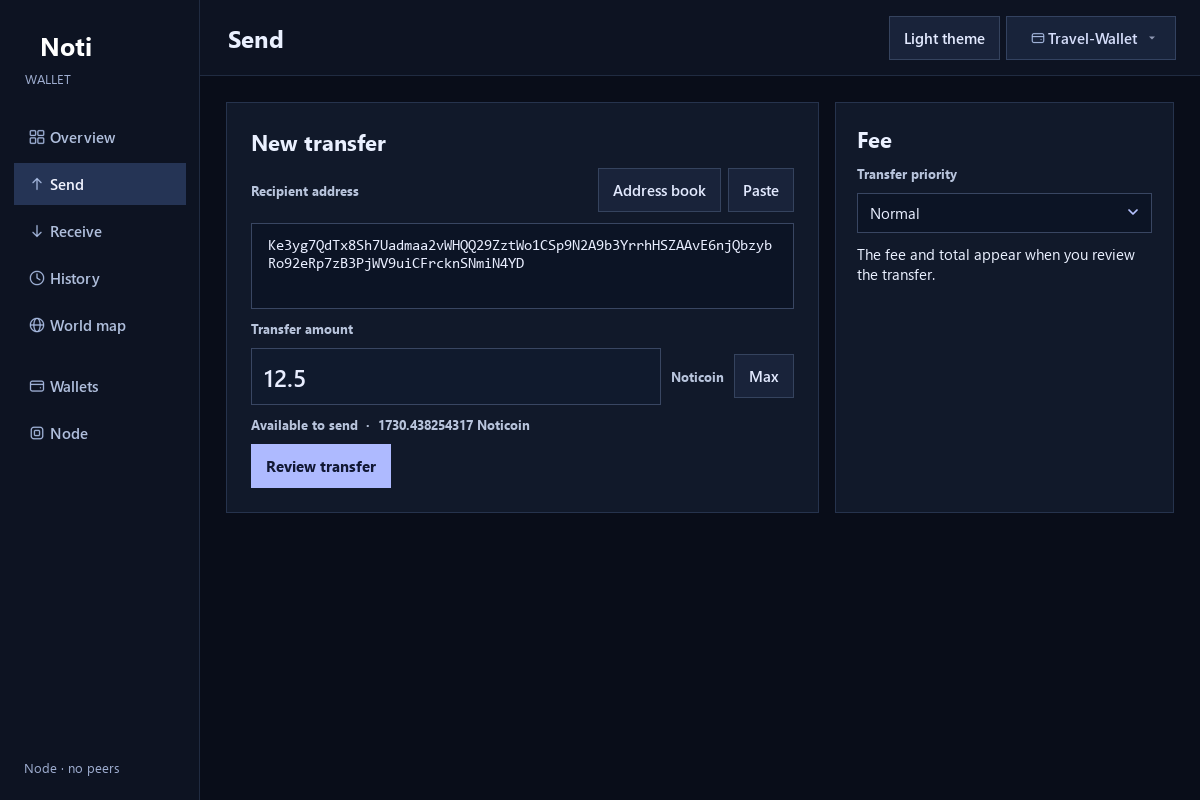
Formulaire d’envoi avec un exemple de destinataire, de montant et de priorité Vérifiez le destinataire, le montant, les frais et le total dans la fenêtre de confirmation. Validez le transfert puis suivez-le dans l’historique.
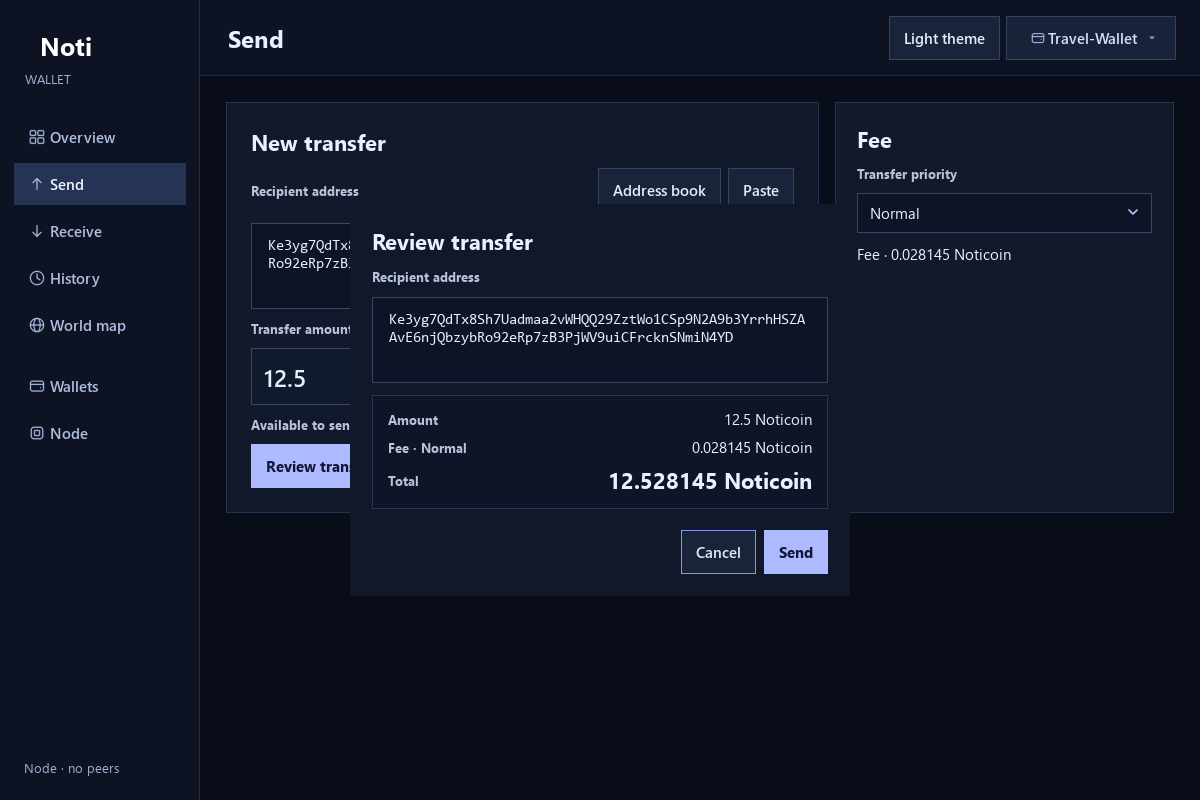
Confirmation du transfert avec le destinataire, le montant, les frais et le total avant envoi
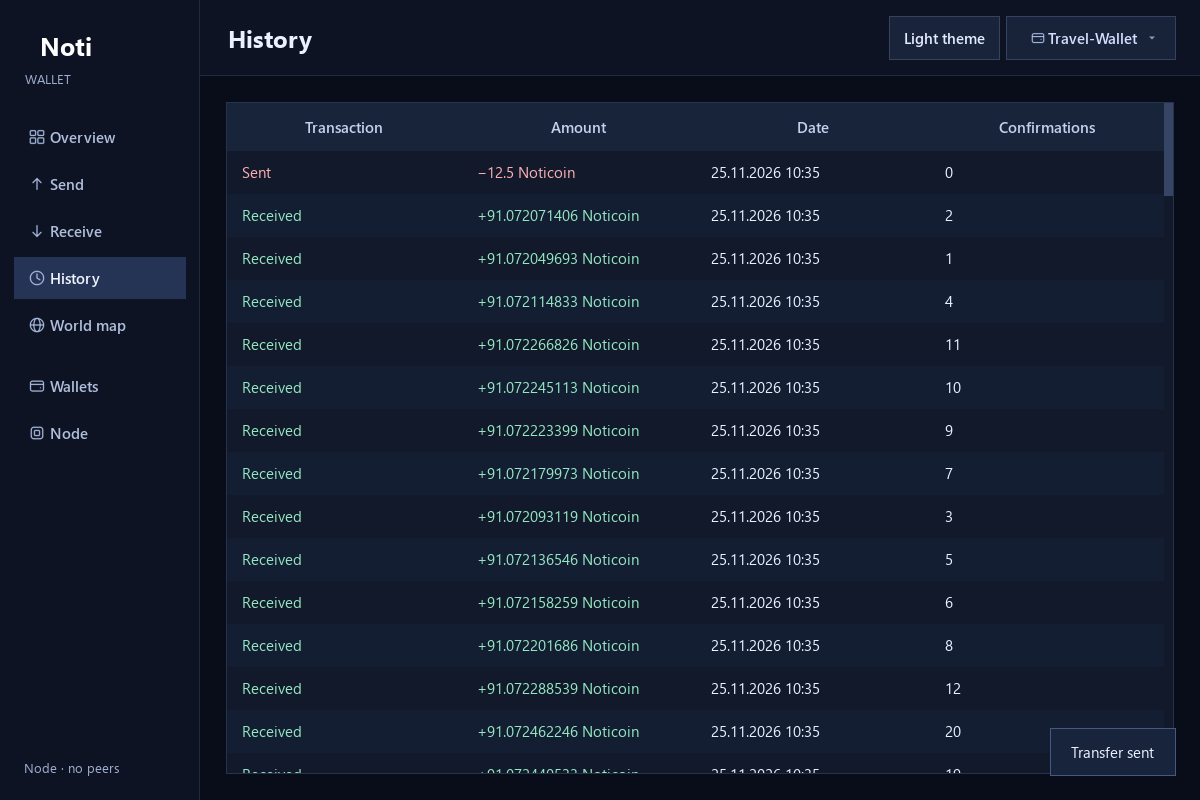
Suivre les transferts et les fonds disponibles
Rechercher des notes sur la carte
Ouvrez Repères et saisissez des mots-clés. Le portefeuille recherche dans les titres publics et les notes ouvertes pendant cette session sur toute la carte ou dans tout le pays choisi. Sélectionnez un résultat pour aller au repère. Les mots saisis restent dans le portefeuille.
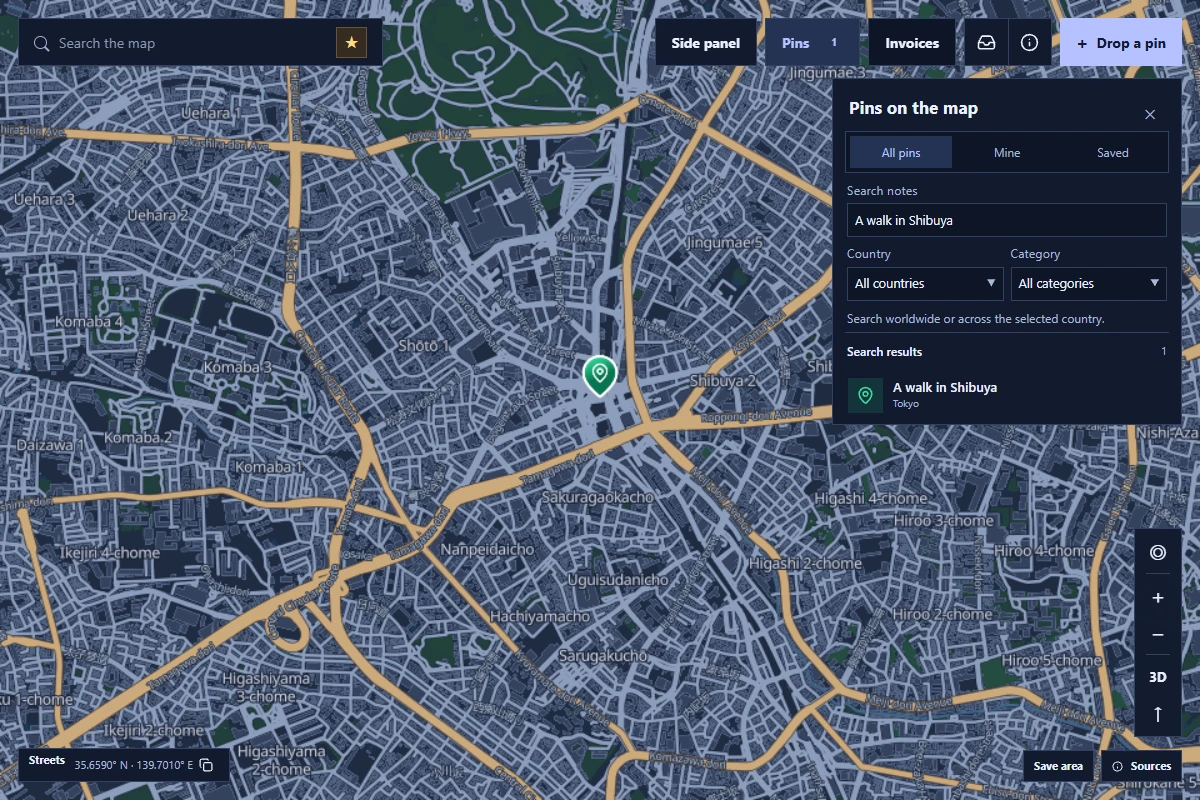
Le volet des repères affiche un résultat et les filtres par catégorie et pays
Publier un repère et accepter des dons
Faites un clic droit sur la carte. Vérifiez le viseur et les coordonnées, puis choisissez de poser un repère ici. Pour associer un repère à un lieu, ouvrez la fiche du lieu.
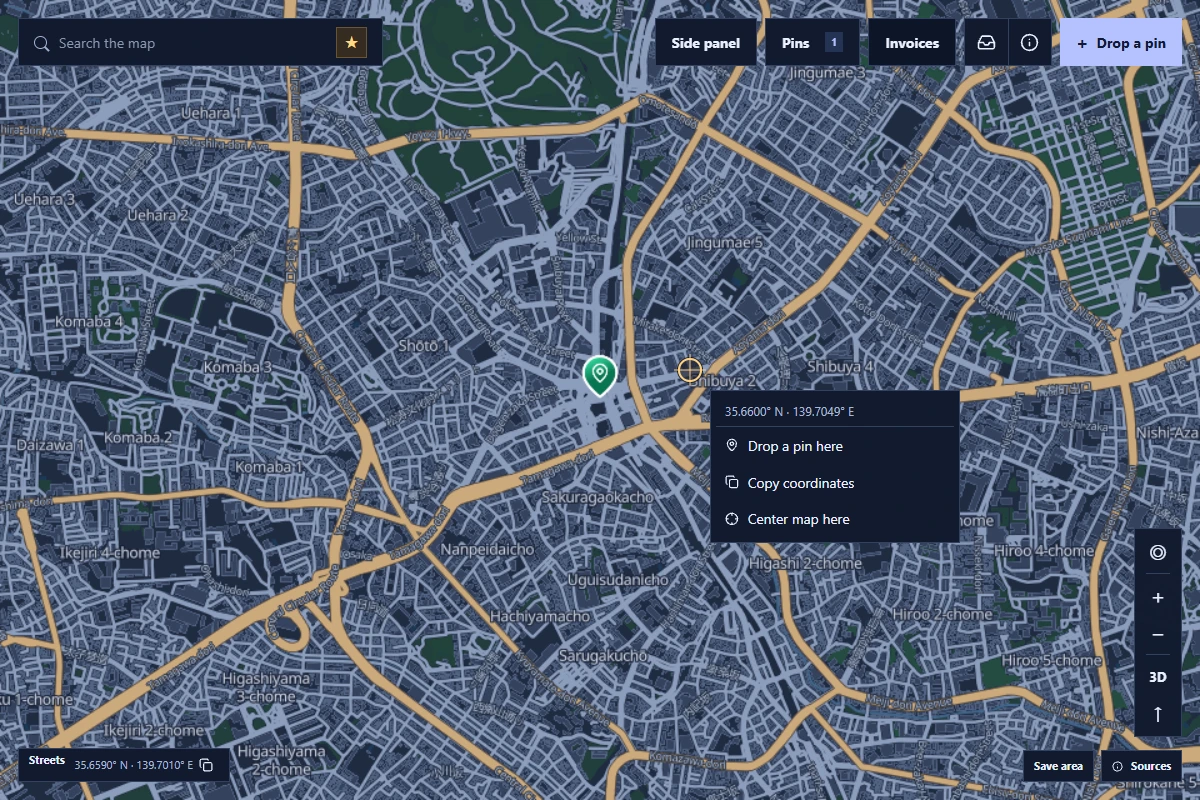
Le viseur indique les coordonnées utilisées par le menu contextuel Renseignez le titre public et la note. Choisissez une catégorie, une icône et une durée, puis vérifiez le coût. Vous pouvez aussi modifier la latitude et la longitude.
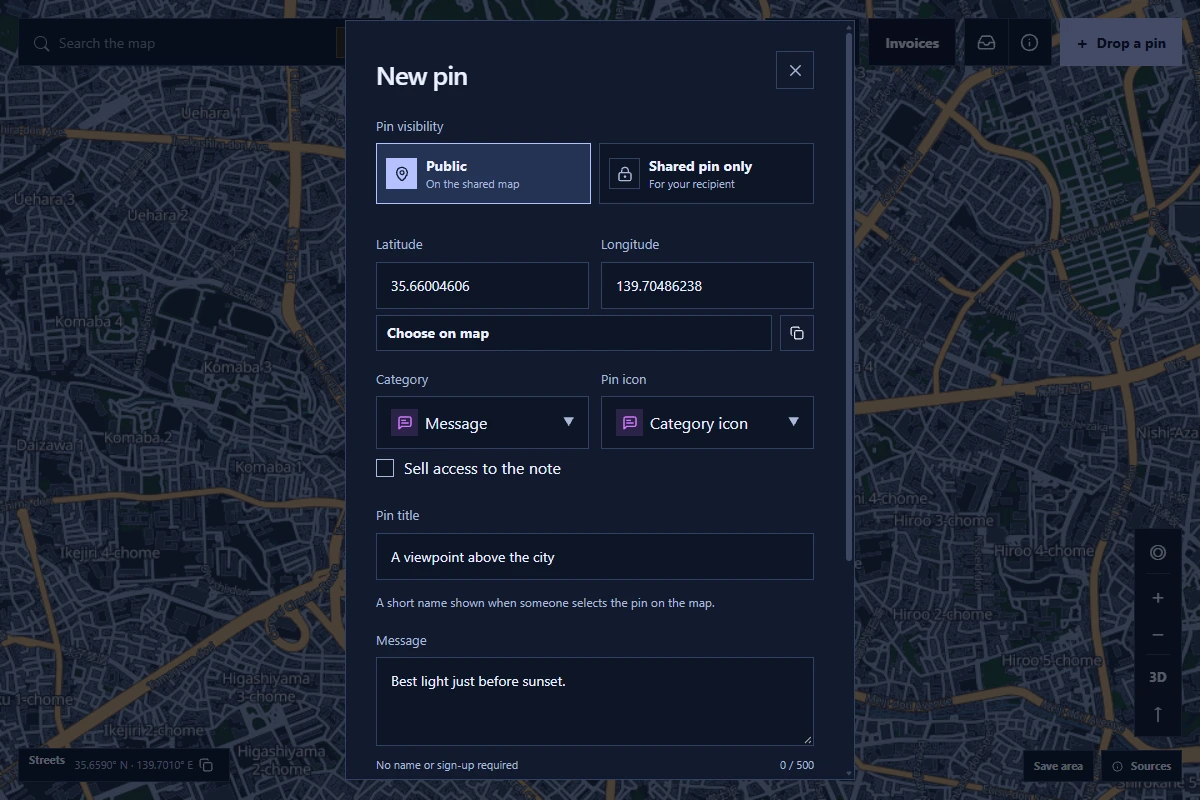
Formulaire de nouveau repère avec un titre public et une note Choisissez Public pour que les visiteurs puissent ouvrir la note. Pour envoyer le lieu et le texte à une personne précise, choisissez le partage uniquement.
Activez les dons et choisissez une adresse du portefeuille ou créez une sous-adresse dans le formulaire. Chaque donateur choisit son montant et l’envoie directement à cette adresse.
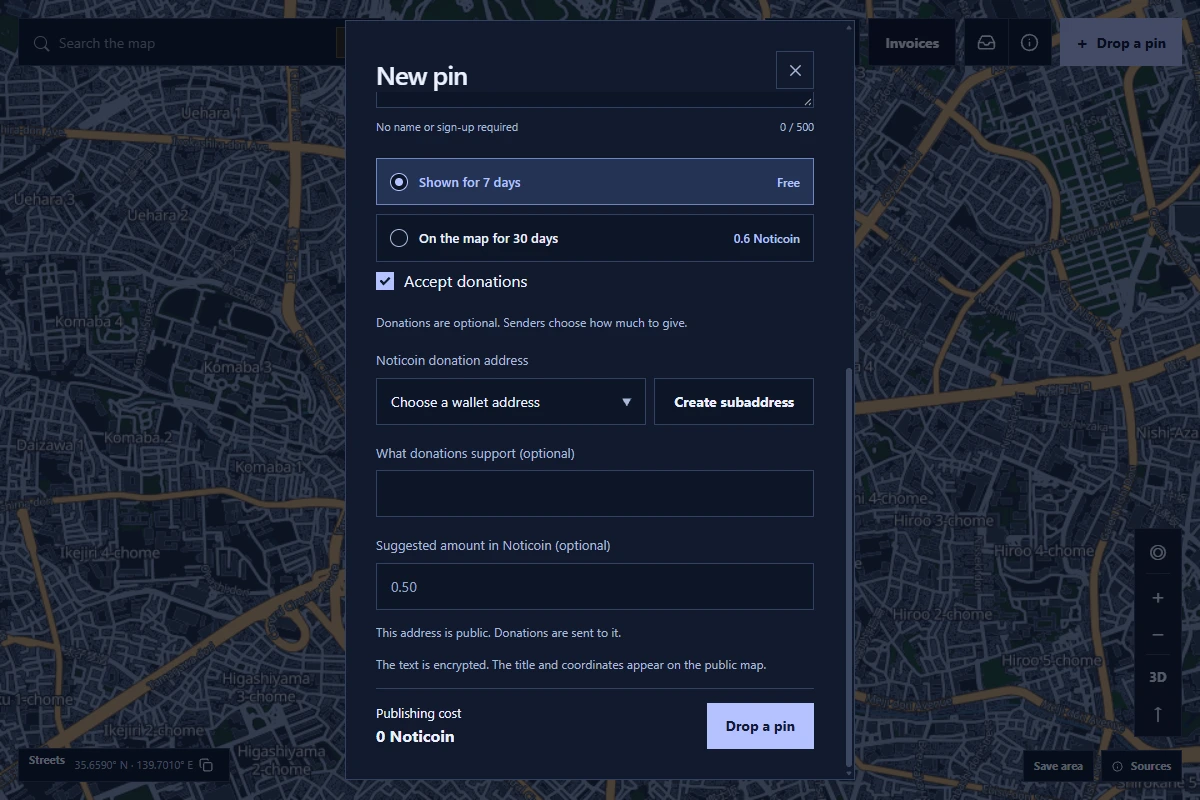
Options de don avec le choix de l’adresse et le bouton de création d’une sous-adresse
Vendre ou acheter une note
Pour vendre une note, activez la vente et indiquez le prix unitaire et le nombre d’exemplaires. Choisissez 7 ou 30 jours et vérifiez les frais de publication avant de payer.
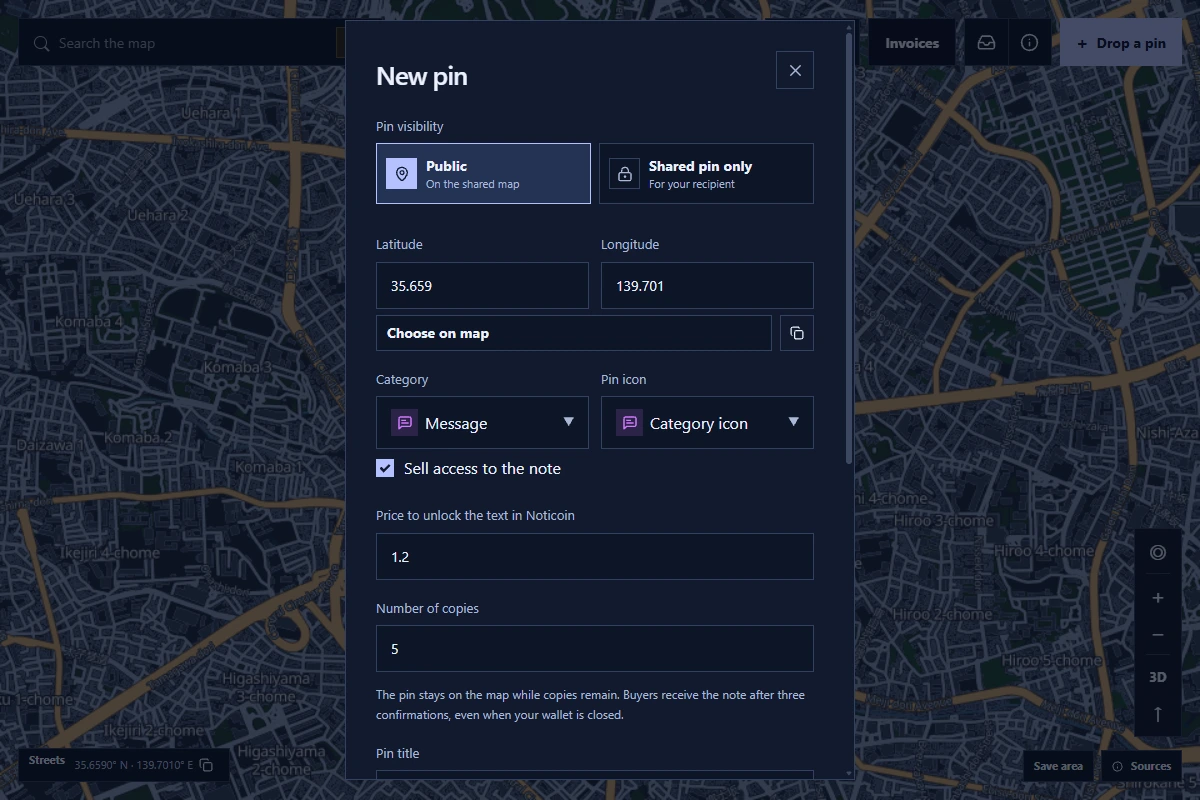
Options de vente du nouveau repère avec les champs de prix et de quantité Pour acheter, sélectionnez le repère, créez une facture et payez depuis le portefeuille. La notification reste visible jusqu’à l’ouverture de la note ou la fermeture de la notification.
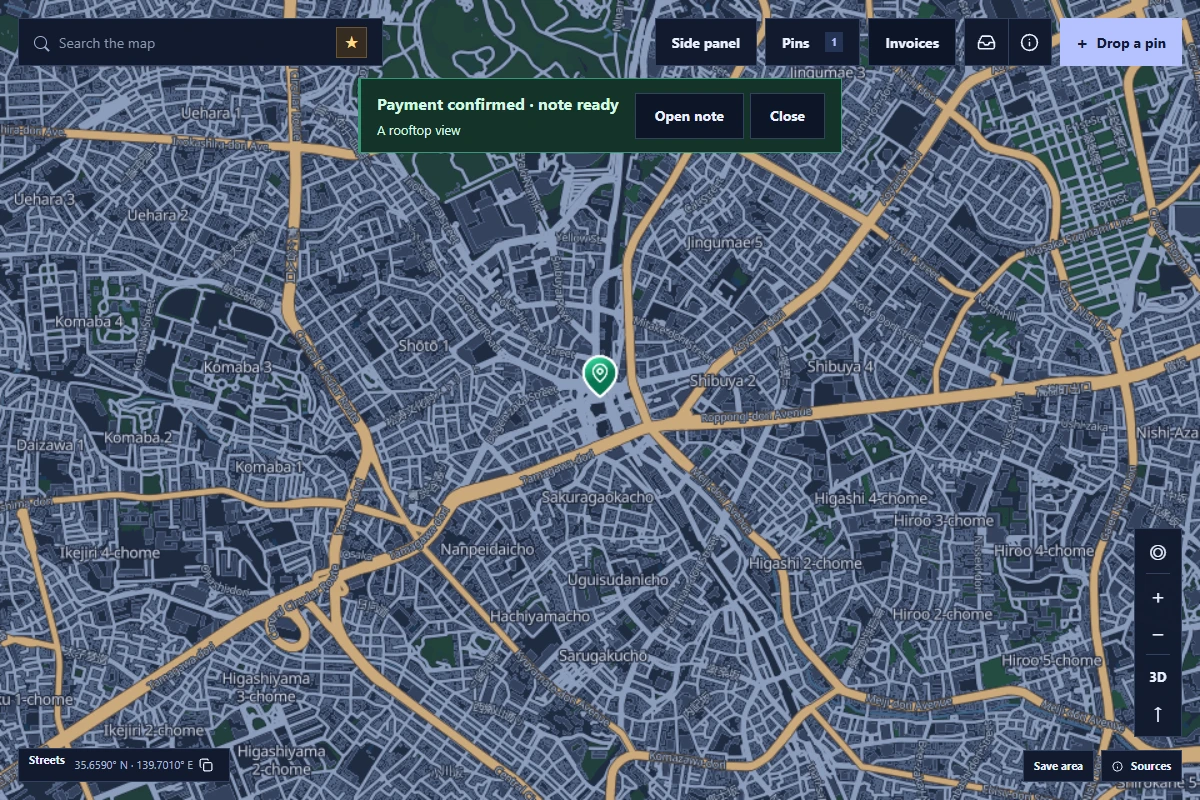
La confirmation d’achat propose un bouton pour ouvrir la note Cliquez sur Ouvrir la note pour la lire. Pour la retrouver, ouvrez les factures dans la barre de la carte et choisissez les notes achetées.
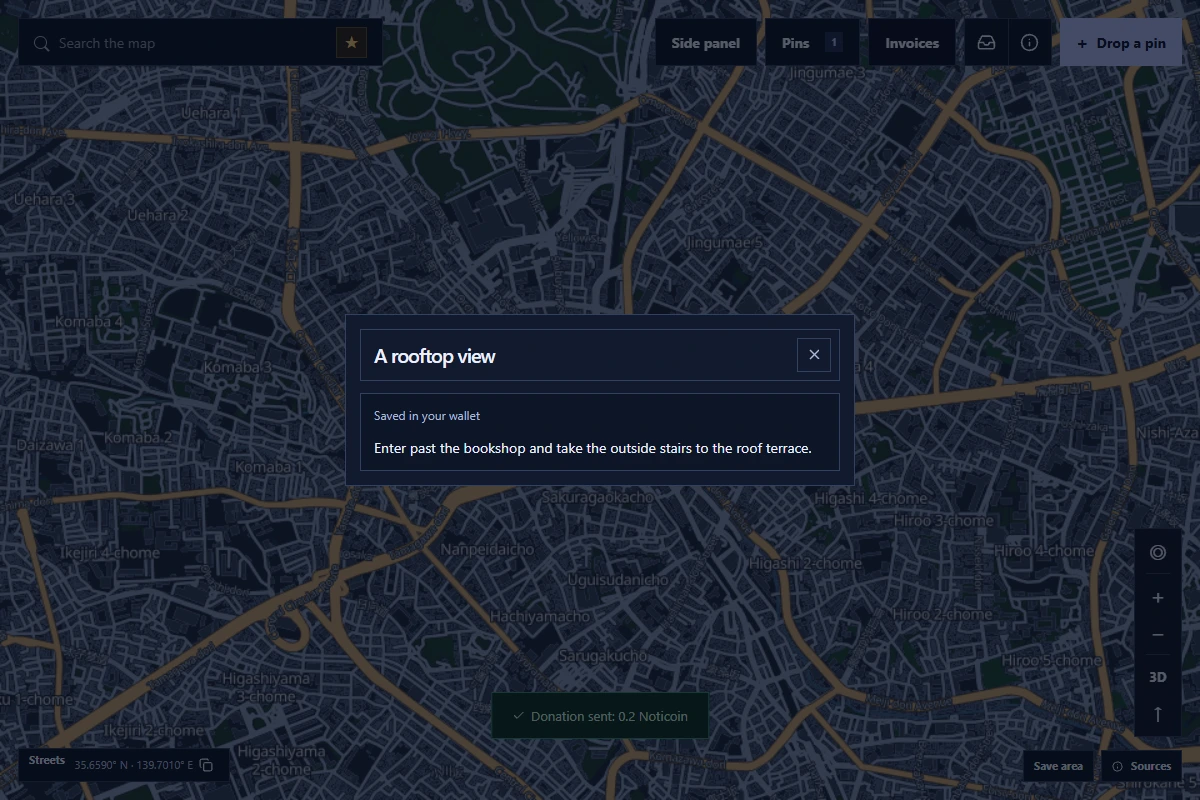
Une note achetée ouverte dans le portefeuille
Partager une note avec un destinataire
Expéditeur. Posez un repère, choisissez le partage uniquement et enregistrez le lieu et le texte dans votre portefeuille.
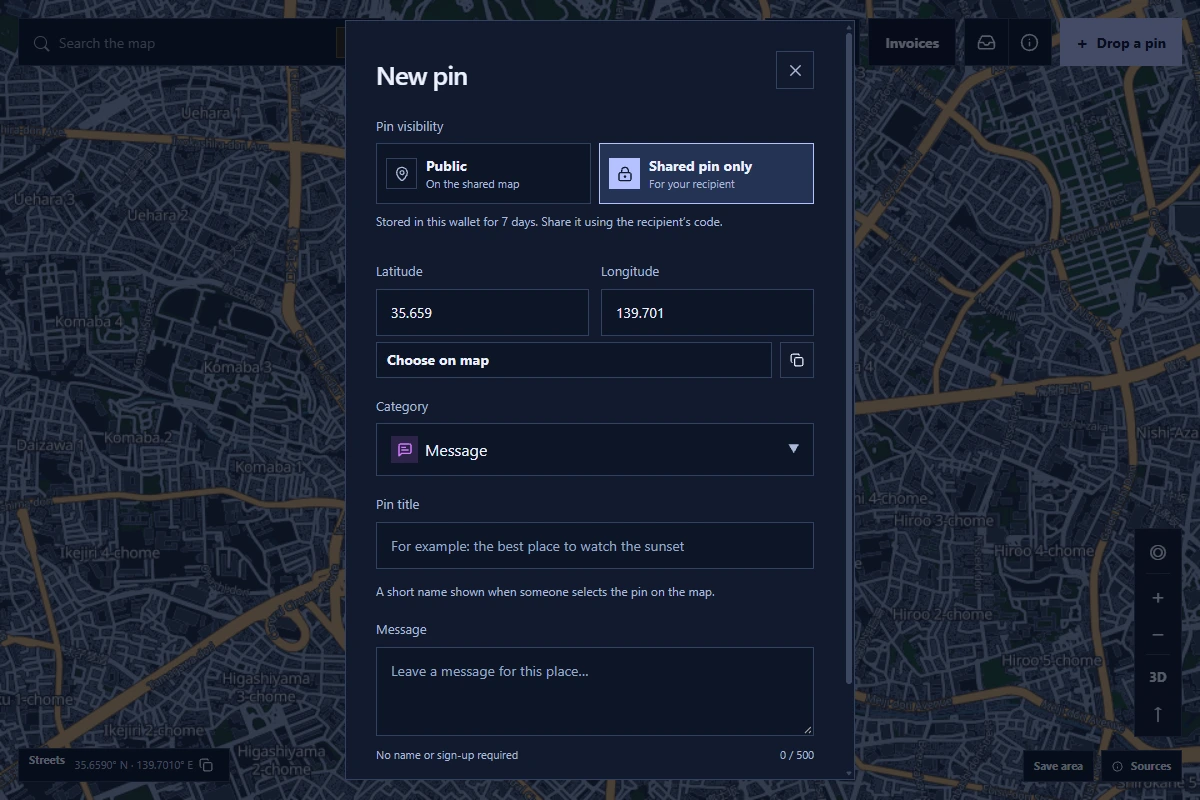
Nouveau repère avec l’option de partage uniquement activée Destinataire. Ouvrez la réception d’un repère partagé dans la barre de la carte, copiez votre code de réception et transmettez-le à l’expéditeur.
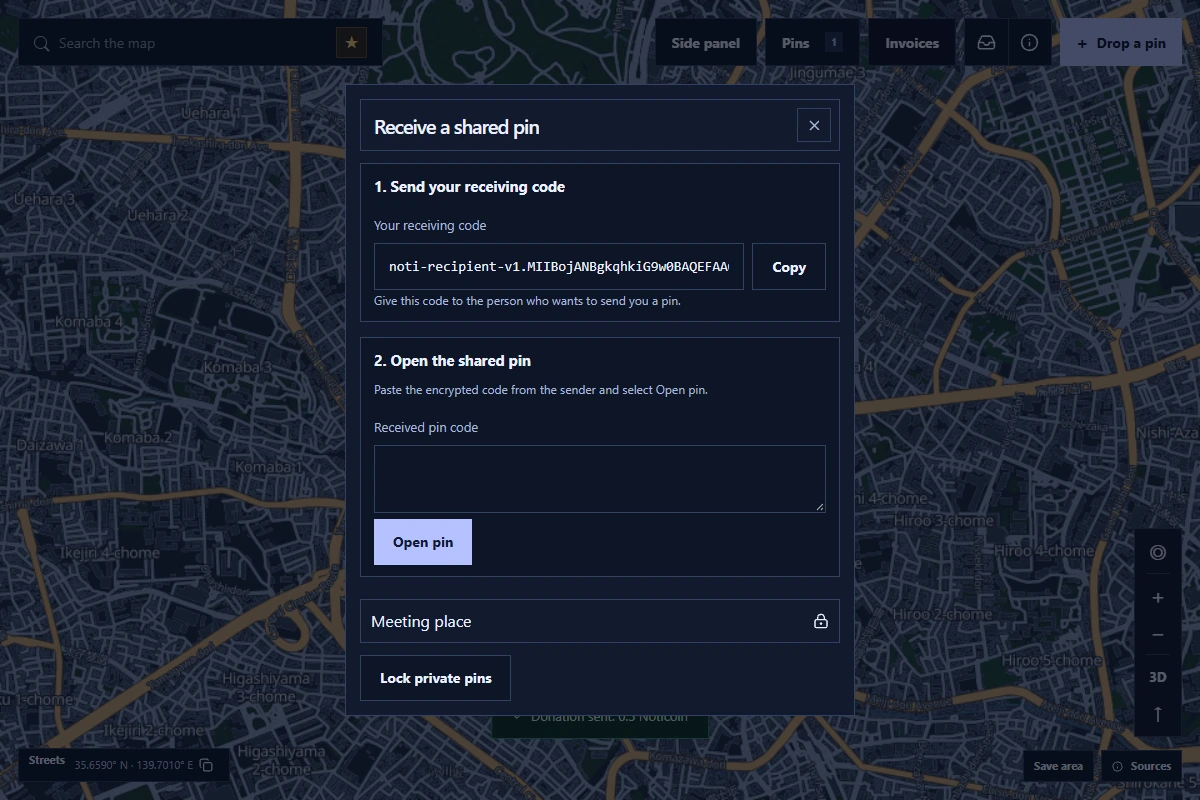
Écran du destinataire avec son code de réception et le champ pour la réponse Expéditeur. Ouvrez le repère enregistré et partagez-le. Collez le code du destinataire, chiffrez le repère pour cette personne, puis copiez et envoyez le code de repère chiffré.
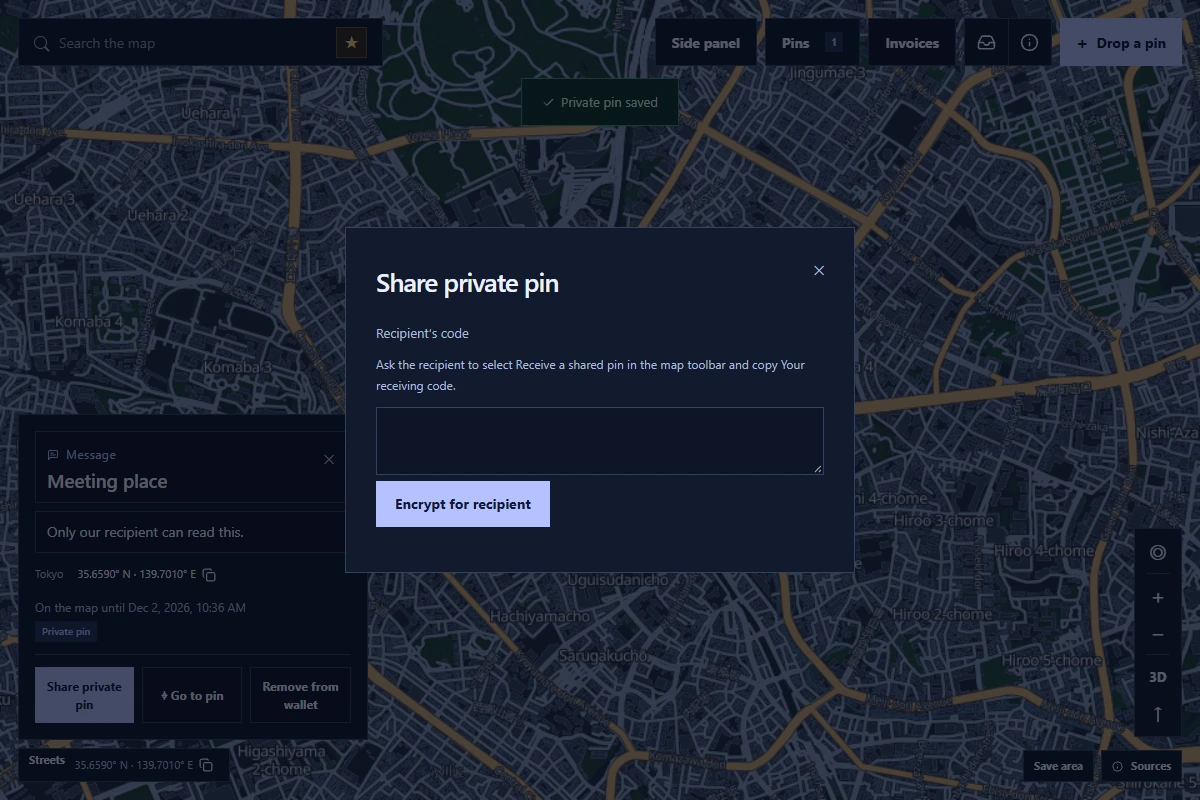
Fenêtre de l’expéditeur avec le champ du code du destinataire Destinataire. Dans le même portefeuille, revenez à la réception, collez la réponse dans le champ du code reçu, puis ouvrez le repère. Le lieu et le texte sont enregistrés sur votre appareil avec la date d’expiration d’origine.
Fichiers du portefeuille et sauvegardes
Le mot de passe ouvre le fichier du portefeuille sur votre appareil. La phrase de récupération redonne accès aux fonds. Les clés des notes et les achats enregistrés sont liés au profil de carte sur votre appareil. Gardez votre phrase secrète et rouvrez vos notes dans le même profil.